





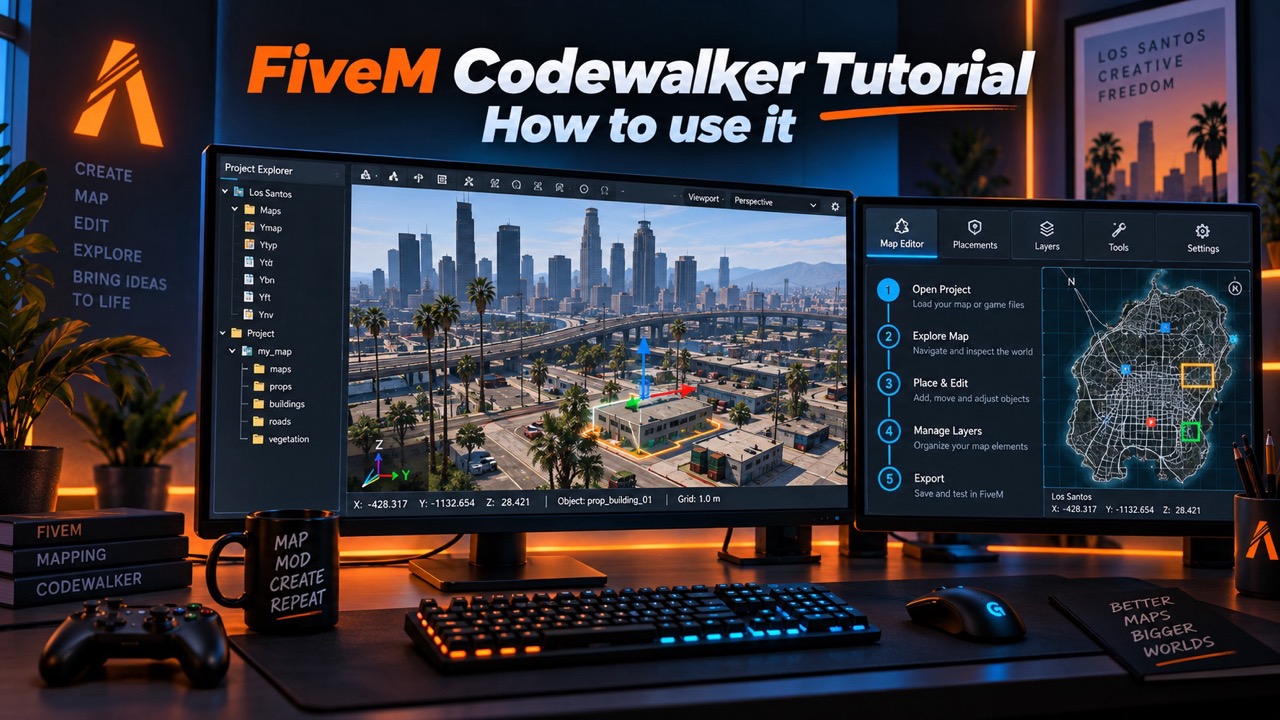
CodeWalker ermöglicht es dir, die Welt von GTA V zu erkunden, Spiel-Assets zu inspizieren und Kartendaten für deine FiveM-Projekte zu bearbeiten. Erstellt von dexyfex, kombiniert es einen 3D-Welt-Viewer mit Archiv-Browsing und Kartenbearbeitungswerkzeugen. Beginne mit der Download-Seite von CodeWalker des Autors, nicht mit einer neu verpackten ausführbaren Datei von einer nicht verwandten Website. (GTA5-Mods)
Halte für ein erstes Projekt das Ziel klein: Platziere ein vorhandenes Objekt in einer neuen Karte, packe es als FiveM-Ressource und bestätige, dass es im Spiel korrekt erscheint. Das gibt dir einen funktionierenden Prozess, bevor du dich an benutzerdefinierte Gebäude, Innenräume oder Änderungen an der ursprünglichen Karte wagst.
Dieser Leitfaden behandelt das Herunterladen von CodeWalker, dessen Konfiguration, das Erstellen deines ersten YMAP und das Testen des Ergebnisses.
Lade CodeWalker von der richtigen Quelle herunter
Es gibt drei nützliche Ausgangspunkte mit unterschiedlichen Zwecken:
| Quelle | Wofür du es verwenden kannst |
|---|---|
| CodeWalker auf GTA5-Mods | Der vom Autor veröffentlichte Download und Links zur Community des Projekts |
| Offizielles CodeWalker GitHub Repository | Quellcode, Dokumentation und Issue-Tracking |
| Offizielles CodeWalker Discord, verlinkt von der Autorenseite | Entwicklungs-Builds und Release-spezifische Anweisungen |
Das Offizieller Cfx.re-Tooling-Leitfaden leitet Benutzer zu CodeWalker Discord weiter #-Releases Kanal. Folge der Einladung von der Seite des Autors oder der Cfx.re-Dokumentation und nicht einer unaufgeforderten Nachricht, die einen Download anbietet. (GTA5-Mods)
Eine GitHub-Quelle ZIP ist nicht dasselbe wie eine lauffähige Anwendung. Das Repository ist nützlich für Entwickler, aber das Herunterladen des Quellcodes gibt einem Anfänger nicht dasselbe Installationspaket wie eine kompilierte Veröffentlichung. Verwende für dieses Tutorial den vom Autor bereitgestellten Build. (GitHub)
Behalte das heruntergeladene Archiv und notiere dir den Build, den du installierst. Wenn sich die Benutzeroberfläche eines Tutorials von deiner unterscheidet, überprüfe dessen Build, bevor du davon ausgehst, dass eine Funktion verschwunden ist.
Überprüfe die Anforderungen und deine Ziel-GTA-Edition
Das Repository von CodeWalker listet eine PC-Installation von GTA V, eine 64-Bit-Windows-Umgebung und DirectX 11/Shader Model 4.0-fähige Grafiken unter seinen Anforderungen auf. (GitHub)
Achte besonders auf die Laufzeitumgebung. Ältere Beschreibungen erwähnen frühere .NET Framework-Versionen, während das aktuelle Quellprojekt auf .NET Framework 4.8. Befolge die Anforderungen, die mit deinem heruntergeladenen Build geliefert werden; Microsoft stellt die Offizieller Download des .NET Framework 4.8 Runtime. (GitHub)
Lege vor der Arbeit an Assets auch fest, ob das Projekt auf GTA V Legacy oder GTA V Enhanced abzielt. Verwende eine CodeWalker-Version, die die zu öffnende Installation unterstützt, und behalte dieses Ziel während deines gesamten Workflows bei.
Cfx.re bietet eine Erweiterter Onboarding-Leitfaden und der Alchemist-Konvertierungstool für relevante Legacy-Assets. Gehe nicht davon aus, dass ein Legacy-Paket mit Enhanced kompatibel wird, nur weil CodeWalker es anzeigen kann. (Cfx-Dokumentation)
Für Projekte, die beide Editionen unterstützen, behalte separate Ausgabeordner bei und teste jedes Paket auf seinem vorgesehenen Server und Client.
Richte CodeWalker ein und lade GTA V
Extrahiere das vollständige Anwendungsarchiv in einen dedizierten Tools-Ordner, zum Beispiel:
C:\Tools\CodeWalker\
Führe aus: CodeWalker.exe aus dem extrahierten Ordner. Wähle beim ersten Start die Wurzel deiner GTA V-Installation wenn du dazu aufgefordert wirst – nicht deinen FiveM-Anwendungsordner oder ein Server-Ressourcenverzeichnis. Lasse den anfänglichen Ladevorgang abschließen, bevor du mit der Bearbeitung beginnst. Dies sind die Startschritte, die in den Asset-Tutorials von Cfx.re beschrieben werden. (Cfx-Dokumentation)
Sobald die Welt erscheint, überprüfe die DLC-Einstellungen im rechten Bedienfeld. Das Tutorial von Cfx.re aktiviert DLCs und wählt die neueste verfügbare Stufe für sein Beispiel aus; berücksichtige für dein Projekt den Spielinhalt, der auf dem Zielserver verfügbar ist, anstatt blind die Patch-Einstellung eines alten Tutorials zu kopieren. (Cfx-Dokumentation)
Halte deine originalen Spielarchive, wo immer möglich, aus dem Bearbeitungsworkflow heraus. Speichere für die erste Übung unten deine neue Karte in einem separaten Projektordner.
Verstehe die Dateien, bevor du sie bearbeitest
Ein Kartenprojekt ist normalerweise eine Sammlung von Dateien mit unterschiedlichen Aufgaben.
| Datei | Was es enthält |
|---|---|
.cwproj | CodeWalker-Projektinformationen und Verweise auf Arbeitsdateien |
.rpf | Ein Archiv, das GTA V-Assets und -Daten enthält |
.ymap | Kartendaten, einschließlich Platzierungen von Entitäten in der Welt |
.ytyp | Archetyp-Definitionen, die platzierbare Objekte beschreiben |
.ydr | Ein Drawable: ein Modell und zugehörige Rendering-Daten |
.ytd | Ein Textur-Wörterbuch |
.ybn | Kollisions- und Begrenzungsdaten |
Diese Unterschiede werden in der Dokumentation von CodeWalker und der Projektimplementierung beschrieben. (GitHub)
Der zu merkende Unterschied ist Definition im Gegensatz zur Platzierung: ein YTYP beschreibt einen Archetyp, während ein YMAP eine Instanz davon platzieren kann.
Ein MLO fügt eine Innenstruktur hinzu, einschließlich Raum- und Portalinformationen; es ist nicht einfach nur ein anderer Name für ein YMAP. Ein Innen-Workflow kann beide Dateitypen verwenden. Unser Leitfaden zu MLO vs. YMAP erklärt die Beziehung, während die Sollumz-Dokumentation für Innenräume zeigt, wie diese Definitionen aufgebaut sind.
Navigiere in der Weltansicht und inspiziere Objekte
Verwende WASD um dich zu bewegen, klicke und ziehe mit der linken Maustaste, um dich umzusehen, und benutze das Mausrad, um die Bewegungsgeschwindigkeit anzupassen. Erweitere das rechte Bedienfeld und drücke T um die Hauptwerkzeugleiste zu öffnen. (Cfx-Dokumentation)
Aktiviere die Entitätsauswahl und klicke dann mit der rechten Maustaste auf ein Objekt, um es zu inspizieren. Benutze die Werkzeuge zum Verschieben, Drehen und Skalieren der Werkzeugleiste, wenn du bearbeitest; diese sind anfangs leichter zu befolgen als Tastenkombinationen, deren Verhalten sich mit dem Bearbeitungsmodus ändert. (GitHub)
Bevor du etwas verschiebst, inspiziere einige vorhandene Objekte. Kopiere den Archetyp-Namen eines Objekts und notiere seine Position. Cfx.re's Tutorial zur Asset-Erkundung erklärt auch, wie du das entsprechende Modell im RPF Explorer findest. (Cfx-Dokumentation)
Inspiziere vorerst das Originalobjekt, ohne es zu verändern. Du wirst eine separate Platzierung in deinem eigenen YMAP erstellen.
Erstelle ein Projekt, das du wiederherstellen kannst
Verwende einen Arbeitsbereich, der bearbeitbare Dateien getrennt vom Paket hält, das du bereitstellst. Zum Beispiel:
rpcrate_map_test/
├── source/
│   ├── rpcrate_map_test.cwproj
│   └── rpcrate_map_test.ymap
├── build/
│   └── rpcrate_map_test/
│       ├── fxmanifest.lua
│       └── stream/
└── backups/
Öffne das Projektfenster, erstelle ein Projekt und speichere es in source/ bevor du deine Karten-Dateien hinzufügst.
Sichere den gesamten Quellordner, nicht nur die .cwproj. CodeWalker-Projekte referenzieren Dateien nach Pfad; die Projektdatei ist kein in sich geschlossenes Archiv, das jedes Asset enthält. (GitHub)
Verwende build/ für die Ressource, die du testen möchtest. Kopiere gespeicherte Ausgaben absichtlich hinein, anstatt den Live-Server zu verwenden stream Ordner als dein einziges Arbeitsverzeichnis.
Erstelle vor einer wesentlichen Bearbeitung ein datiertes Backup oder einen Versionskontroll-Checkpoint. Notiere die CodeWalker-Version und die GTA-Edition des Ziels zusammen mit dem Projekt.
Erstelle dein erstes YMAP in CodeWalker
Wähle ein einfaches statisches Objekt, wie eine Bank oder ein kleines Straßenelement. Platziere es in einem offenen Bereich, wo du es leicht finden und inspizieren kannst.
Vermeide es, mit dem vollständigen Ersetzen eines ganzen Gebäudes zu beginnen. Die erste Übung sollte eine Frage beantworten: Kannst du eine Platzierung aus CodeWalker in eine funktionierende FiveM-Ressource übernehmen?
1. Füge eine neue YMAP und Entität hinzu
Wähle im Projektfenster Datei → Neu → Ymap-Datei.
Wähle die neue YMAP aus und wähle dann Ymap → Neue Entität. Setze die Entität Archetyp auf den Objektnamen, den du zuvor inspiziert hast. Dies ist der grundlegende Erstellungsprozess, der in Cfx.re's Map-Placement-Tutorial. (Cfx-Dokumentation)
Verwende einen eindeutigen Kartennamen, wie z.B. rpcrate_map_test, anstatt den Namen einer vorhandenen Spielkarte wiederzuverwenden.
2. Positioniere das Objekt
Bewege und rotiere die neue Entität an ihre Position. Lasse für diese Übung die Skalierung unverändert und notiere die Koordinaten.
Stelle sicher, dass du die Entität innerhalb deiner neuen YMAP bearbeitest und nicht das ursprüngliche Objekt, das du inspiziert hast.
Behalte die erste Karte bei einer Platzierung. Sobald sie im Spiel funktioniert, füge deine restliche Szene in kleinen Gruppen hinzu.
3. Berechnen und speichern
Wähle die YMAP und führe aus Ausdehnungen berechnen und Alle Flags berechnen. Speichere die Karte als rpcrate_map_test.ymap, dann speichere das Projekt.
Die Workflows von Cfx.re und Sollumz beinhalten beide die Berechnung der Flags und Extents der Karte vor der Bereitstellung. Wiederhole diesen Schritt nach weiteren Platzierungsänderungen. (Cfx-Dokumentation)
4. Generiere das Kartenmanifest
Verwende im Projektfenster Werkzeuge → Manifestgenerator, generiere das Manifest und speichere das Ergebnis _manifest.ymf mit dem Export-Workflow deines Builds. Füge es den gestreamten Dateien der Karte hinzu. Beide offiziellen Tutorials beinhalten diesen Generierungsschritt. (Cfx-Dokumentation)
_manifest.ymf und fxmanifest.lua sind unterschiedliche Dateien. Die generierte Datei gehört zum Workflow der Karten-Assets; fxmanifest.lua beschreibt die FiveM-Ressource. Diese wirst du als Nächstes erstellen. (Cfx-Dokumentation)
Packe die Map als FiveM-Ressource
Ordne die exportierte Ressource für diese Übung wie folgt an:
resources/
└── [maps]/
    └── rpcrate_map_test/
        ├── fxmanifest.lua
        └── stream/
            ├── rpcrate_map_test.ymap
            └── _manifest.ymf
Erstelle fxmanifest.lua mit:
fx_version 'cerulean'
game 'gta5'

this_is_a_map 'yes'
Dies folgt der grundlegenden Map-Ressourcenstruktur, die von Cfx.re dokumentiert wurde. Die this_is_a_map Deklaration identifiziert die Ressource als Map und löst beim Laden das Neuladen des Map-Speichers aus. (Cfx-Dokumentation)
Für eine Anleitung zur Manifest-Syntax siehe unseren FiveM fxmanifest.lua Leitfaden.
Füge eine YTYP nur hinzu, wenn das Projekt eine verwendet
Füge für benutzerdefinierte Archetypen deine exportierte YTYP und die erforderlichen benutzerdefinierten Assets hinzu. Registriere die YTYP explizit im Manifest unter Angabe des tatsächlichen Dateinamens:
files {
    'stream/rpcrate_map_test.ytyp'
}

data_file 'DLC_ITYP_REQUEST' 'stream/rpcrate_map_test.ytyp'
Das data_file Deklaration und DLC_ITYP_REQUEST type sind durch die Ressourcen- und Dateireferenzen von Cfx.re abgedeckt. Kopiere dieses Beispiel nicht unverändert, wenn deine Datei einen anderen Namen hat. (Cfx-Dokumentation)
Eine Platzierung mit einem vorhandenen, verfügbaren Spiel-Archetyp unterscheidet sich von der Einführung eines benutzerdefinierten. Erstelle keine leere YTYP nur, um ein Ordnerbeispiel abzugleichen.
Halte Quellcodedateien aus dem bereitgestellten Paket heraus
Behalte die .cwproj, Blender-Projekte und Backups in deinem Arbeitsbereich. Stelle die für die Ressource erforderlichen Dateien bereit, nicht den gesamten Arbeitsordner.
Es gibt eine nützliche Formatunterscheidung: Cfx.re-Dokumente unterstützen XML-Format YMAP- und YTYP-Dateien, wenn sie mit der entsprechenden Erweiterung benannt sind. .ymap oder .ytyp Es warnt auch, dass der Spielparser sich anders verhalten kann als der Parser von CodeWalker. Das ist ein spezifischer unterstützter Pfad – keine allgemeine Regel, dass die Umbenennung eines beliebigen XML-Assets es in eine Spieldatei umwandelt.Cfx-Dokumentation)
Verwende für die erste Übung durchgängig die gespeicherten Karten-Ausgaben von CodeWalker, anstatt Exportmethoden zu mischen.
Lade die Ressource und teste sie in FiveM
Verwende einen isolierten Testserver, auf dem nicht verwandte Karten, die denselben Ort beeinflussen, deaktiviert sind.
Nachdem du die Ressource in das Ressourcenverzeichnis des Servers kopiert hast, führe diese Befehle in der Serverkonsole:
refresh
ensure rpcrate_map_test
refresh scannt das Ressourcenverzeichnis neu. ensure startet die benannte Ressource, wenn sie gestoppt ist, oder startet sie neu, wenn sie bereits läuft. Dies sind Serverbefehle, keine Anweisungen zum Einfügen in die F8-Konsole des Spielers. (Cfx-Dokumentation)
Für nachfolgende Serverstarts füge dies zur entsprechenden Konfiguration hinzu:
ensure rpcrate_map_test
Kopiere für spätere Test-Builds die aktualisierten Dateien und starte die entsprechende Ressource neu. Die offizielle Server-Befehlsreferenz erklärt die verfügbaren Start-, Stopp- und Neustartbefehle. (Cfx-Dokumentation)
Überprüfe mehr als nur, ob das Objekt erscheint
Verwende diesen Abnahmetest, bevor du die Karte erweiterst:
- Platzierung: Besuche die aufgezeichneten Koordinaten. Überprüfe Position, Rotation und Ausrichtung aus mehreren Blickwinkeln.
- Kollision: Gehe um das Objekt herum und, wo angebracht, hinein. Prüfe auf unerwartete Barrieren oder fehlende Kollision.
- Streaming: Verlasse den Bereich und nähere dich erneut. Wiederhole aus einer anderen Richtung, dann verbinde dich neu.
- Isolation: Stoppe die Testressource, bestätige die erwartete Änderung und aktiviere sie dann erneut. Überprüfe Client- und Serverprotokolle auf Fehler.
Wiederhole für eine größere Szene dieselbe Fahr- oder Gehroute mit aktivierter und deaktivierter Ressource. Halte Wetter, Kameraposition und andere Bedingungen so ähnlich wie möglich.
Speichere dieses erste funktionierende Paket als deine Basislinie.
Bearbeite eine vorhandene Karte, ohne den Überblick über die Änderungen zu verlieren
Das Erstellen einer zusätzlichen Platzierung und die Modifikation der ursprünglichen Welt sind unterschiedliche Aufgaben.
Wenn das Projektfenster geöffnet ist, kann die Bearbeitung einer vorhandenen Weltentität ihr besitzendes YMAP zum Projekt hinzufügen. Dies kann eine viel größere Datei sein als das einzelne Objekt, das du ändern wolltest. Überprüfe den Projektbaum, bevor du speicherst. (GitHub)
Bevor du eine bestehende Karte bearbeitest, notiere dir ihren Dateinamen, den Quellort und den beabsichtigten Zweck. Arbeite an einer wiederherstellbaren Kopie und prüfe, welche Dateien deine endgültige Ressource ersetzen oder von ihr abhängen werden.
Gehe nicht davon aus, dass das Entfernen eines sichtbaren Objekts jede zugehörige Komponente entfernt. Weltkollisionen können in separaten YBN-Dateien liegen, während entfernte Darstellungen zu einer LOD-Hierarchie gehören können. Diese erfordern eigene Überprüfungen und Änderungen.Cfx-Dokumentation)
Vermeide es für ein erstes Projekt, nicht verwandte Objekte zu modifizieren, nur weil sie im selben YMAP erscheinen.
Verwende Blender und Sollumz für benutzerdefinierte Modelle und MLOs
Das Platzieren bestehender Assets ist ein Arbeitsablauf. Das Erstellen eines neuen Gebäudes oder das Umgestalten eines Innenraums erfordert ebenfalls Modellierungs- und Exportarbeit.
Cfx.re’s Asset-Reihe verwendet Blender mit Sollumz zusammen mit CodeWalker. Folge der Sollumz-Dokumentation für eine kompatible Installation und den entsprechenden Asset-Export-Workflow. (docs.fivem.net)
Für ein MLO ist das Modell nur ein Teil der Arbeit. Du musst auch den Archetyp des Innenraums, Räume, Portalverbindungen und Entitätszuweisungen definieren und dann den Innenraum in der Welt platzieren. Diese Beziehungen werden in den Sollumz-Tutorials für Innenräume beschrieben.
Beginne mit einem kleinen Raum und einem Eingang. Teste den Boden, die Wände und den Türrahmen, bevor du dekorative Details hinzufügst. Überprüfe dann die Sichtbarkeit beim Betreten, Verlassen und durch den Türrahmen von beiden Seiten hindurch.
Unser FiveM MLO Erstellungsanleitung deckt den breiteren Modellierungs-, Kollisions-, Verpackungs- und Validierungsprozess ab.
Fehlerbehebung bei gängigen CodeWalker- und Kartenproblemen
CodeWalker kann GTA V nicht finden oder die Welt bleibt leer
Überprüfe erneut das ausgewählte Installationsverzeichnis, die Ziel-Edition und den heruntergeladenen Build. Stelle sicher, dass du das vollständige Anwendungspaket extrahiert hast.
Lass das anfängliche Laden beenden und untersuche dann jede tatsächliche Fehlermeldung. Für fehlende DLC-Inhalte oder ungelöste Asset-Namen, gehe die Schritte für DLC und Namenslisten in Cfx.re's CodeWalker-Einrichtungsanleitung erneut durch. (Cfx-Dokumentation)
Die Bearbeitung existiert in CodeWalker, aber nicht in der exportierten Ressource
Verfolge die Datei durch den Workflow: die von dem Projekt referenzierte YMAP, ihren gespeicherten Speicherort, die Kopie in build/, und der Text auf dem Testserver.
Vergleiche Dateinamen, Änderungszeiten und Dateigrößen. Für einen exakten Vergleich vergleiche die Dateihashes. Gehe nicht davon aus, dass das Speichern des Projekts die neueste Karte in die Serverressource kopiert hat.
Der Server zeigt immer noch die vorherige Version an
Bestätige, dass die aktualisierten Dateien im richtigen Ressourcenverzeichnis angekommen sind und dass du die beabsichtigte Ressource neu gestartet hast. Prüfe, ob eine andere aktivierte Ressource eine überlappende Karte enthält.
Teste nach dem Neustart eine neue Verbindung. Vermeide es, Dateien zu ändern, Caches zu leeren und mehrere Ressourcen gleichzeitig zu deaktivieren; du musst wissen, welche Aktion das Ergebnis verändert.
Objekte verschwinden in der Ferne
Überprüfe das relevante LOD-Setup, die Kartenhierarchie und die Streaming-Informationen, bevor du jeden Distanzwert erhöhst.
Cfx.re's LOD-Tutorial erklärt die Beziehung zwischen detaillierten Modellen, vereinfachten Versionen und ihrer YMAP-Hierarchie. Überprüfe diese Beziehungen für dein Projekt, anstatt das Verschwinden als ein einzelnes Einstellungsproblem zu behandeln. (Cfx-Dokumentation)
Eine unsichtbare Wand bleibt bestehen, oder der Spieler fällt durch eine Oberfläche
Untersuche die Kollision separat von der sichtbaren Geometrie. Cfx.re dokumentiert sowohl Weltkollisionsdateien als auch in Modellen eingebettete Kollisionen. Überprüfe, ob die erforderliche Kollision vorhanden ist, geladen wird und mit dem platzierten Asset übereinstimmt.Cfx-Dokumentation)
Unser Leitfaden zur Fehlerbehebung bei unsichtbaren Wänden FiveM bietet einen fokussierten Workflow für unerwartete Barrieren.
CodeWalker stürzt während einer Bearbeitung ab
Der Autor beschreibt CodeWalker als ein Werk im Entstehen und warnt, dass Abstürze auftreten können. (GitHub)
Öffne das letzte bekannte funktionierende Projekt wieder und wiederhole die kleinste Änderung, die den Fehler reproduziert. Notiere den Build, die Ziel-Edition, die betroffene Datei und die Fehlermeldung. Halte die Wiederherstellungsarbeiten getrennt von der ursprünglichen Sicherung.
Schließe die erste Karte ab, bevor du sie vergrößerst
Dein erster Meilenstein ist ein gespeichertes Projekt und eine kleine Ressource, die korrekt geladen wird, einen erneuten Verbindungsaufbau übersteht und entfernt werden kann, ohne andere Karten zu stören.
Behalte diese funktionierende Version. Füge das nächste Objekt, benutzerdefinierte Asset oder die nächste Innenraumfunktion hinzu und wiederhole dann denselben Test.
Ein zuverlässiger CodeWalker-Workflow bedeutet zu wissen, welche Datei du geändert, welche Datei du bereitgestellt und wie du die vorherige Version wiederherstellen kannst.