





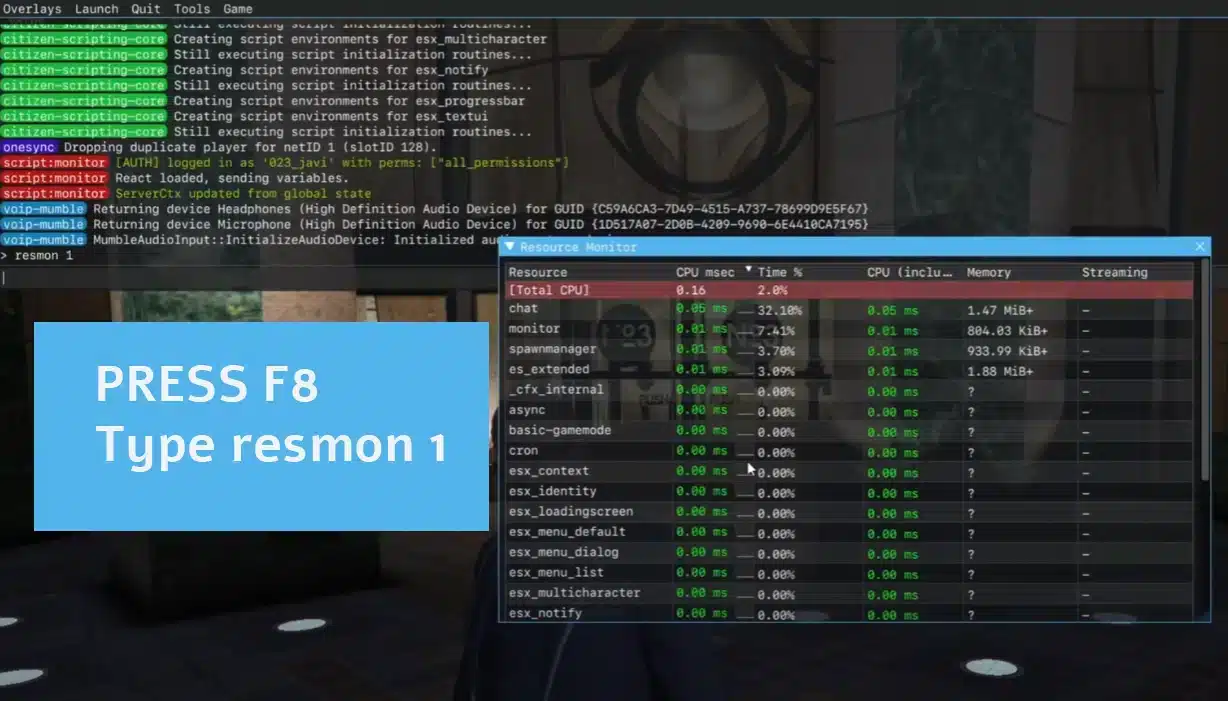
O Resmon mostra o custo de execução e os sinais de memória dos recursos do cliente. Use-o para identificar um script que vale a pena investigar e, em seguida, reproduza a mesma ação com o profiler. Ele não mede o tempo do banco de dados do servidor, a velocidade de download ou o custo total de renderização da GPU.
A configuração e os exemplos de código aqui são voltados ao FiveM para GTA V Legacy. O Enhanced tem regras diferentes de runtime e de compatibilidade; verifique as alterações de Legacy para Enhanced do Cfx.re antes de aplicá-las a um servidor Enhanced.
Abrir e fechar o monitor
Entre no seu servidor de desenvolvimento, abra F8 e execute:
resmon trueSe o comando for restrito, use um cliente de desenvolvimento permitido conforme descrito na referência oficial do console do cliente. Não ignore as restrições de um servidor público. Para ocultar o monitor:
resmon falseFaça uma comparação útil
- Registre as configurações do cliente, a população do servidor, a localização e as versões dos recursos. Comece com uma cena ociosa e tranquila.
- Execute uma ação repetível: abra um menu, use uma interação de trabalho ou entre em um veículo. Observe qual recurso tem seu tempo alterado e se o custo continua após o término da ação.
- Repita a ação várias vezes. Um pico de inicialização curto tem uma causa diferente de um trabalho ocioso contínuo.
- No ambiente de teste, altere ou pare um recurso suspeito após verificar suas dependências e, em seguida, repita a mesma rota e ação.
- Mantenha registros e medições de antes/depois. Teste novamente uma reconexão e uma reinicialização completa antes de implantar uma alteração.
Investigue o código por trás do número
Use o profiler da Cfx.re para localizar o trecho de execução do script que consome mais recursos. Confira mensagens repetidas de NUI, consultas periódicas desnecessárias e trabalho repetido dentro de loops. Aumente os intervalos de espera somente quando a tarefa não exigir execução a cada quadro.
Se os scripts parecerem baratos, mas o FPS permanecer baixo, inspecione as configurações de renderização, os ativos transmitidos e a pressão da GPU separadamente. Um número baixo no Resmon não prova que um mapa grande ou um pacote de texturas seja barato para renderizar.
Como comparar o desempenho dos scripts antes de comprar?
Compare a mesma ação, no mesmo local e com as mesmas configurações do cliente. Um valor do monitor em repouso não é garantia para um servidor movimentado. Peça as condições do benchmark e analise os traces do profiler antes de trocar um recurso apenas por um número anunciado menor.