





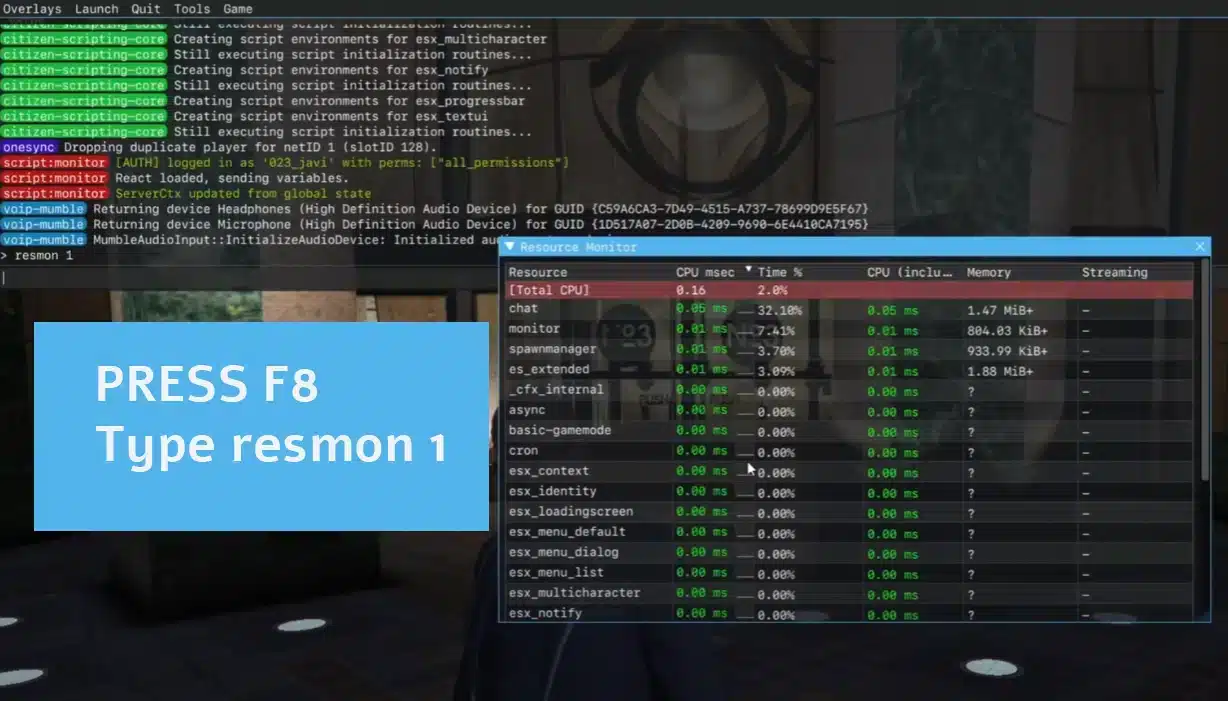
Resmon affiche le coût d'exécution et les signaux de mémoire des ressources client. Utilisez-le pour identifier un script qui mérite d'être examiné, puis reproduisez la même action avec le profileur. Il ne mesure pas le temps de la base de données du serveur, la vitesse de téléchargement ou le coût total de rendu du GPU.
Les exemples de configuration et de code ici ciblent FiveM pour GTA V Legacy. Enhanced a des règles d'exécution et de compatibilité différentes ; vérifiez les changements Legacy-to-Enhanced de Cfx.re avant de les appliquer à un serveur Enhanced.
Ouvrir et fermer le moniteur
Rejoignez votre serveur de développement, ouvrez F8 et exécutez :
resmon trueSi la commande est restreinte, utilisez un client de développement autorisé comme décrit dans la référence officielle de la console client. Ne contournez pas les restrictions d'un serveur public. Pour masquer le moniteur :
resmon falseFaire une comparaison utile
- Enregistrez les paramètres du client, la population du serveur, l'emplacement et les versions des ressources. Commencez par une scène calme et inactive.
- Effectuez une action reproductible : ouvrez un menu, utilisez une interaction de métier ou entrez dans un véhicule. Notez quelle ressource voit son temps d’exécution varier et si le coût persiste une fois l’action terminée.
- Répétez l'action plusieurs fois. Un pic d'initialisation court a une cause différente d'un travail continu au ralenti.
- En staging, modifiez ou arrêtez une ressource suspectée après avoir vérifié ses dépendances, puis répétez le même itinéraire et la même action.
- Conservez les journaux et les mesures avant/après. Retestez une reconnexion et un redémarrage complet avant de déployer un changement.
Examinez le code derrière le chiffre
Utilisez le profileur Cfx.re pour repérer le chemin d’exécution coûteux du script. Recherchez les messages NUI répétés, les interrogations périodiques inutiles et le travail répété dans les boucles. N’augmentez les délais d’attente que lorsque la tâche n’exige pas une exécution à chaque image.
Si les scripts semblent peu coûteux mais que le FPS reste faible, examinez séparément les paramètres de rendu, les ressources diffusées en continu et la pression GPU. Un faible nombre Resmon ne prouve pas qu'une grande carte ou un pack de textures est peu coûteux à rendre.
Comment comparer les performances des scripts avant l’achat ?
Comparez la même action, au même endroit et avec les mêmes réglages client. Une valeur du moniteur au repos ne garantit rien pour un serveur actif. Demandez les conditions du benchmark et examinez les traces du profiler avant de remplacer une ressource uniquement pour un chiffre annoncé plus bas.