Utiliser le coupon WELCOME pour économiser 20 %

$ USD
  • $ USD
  • € EUR
  • £ GBP
  • $ AUD
  • R$ BRL
  • CHF CHF
  • ¥ JPY
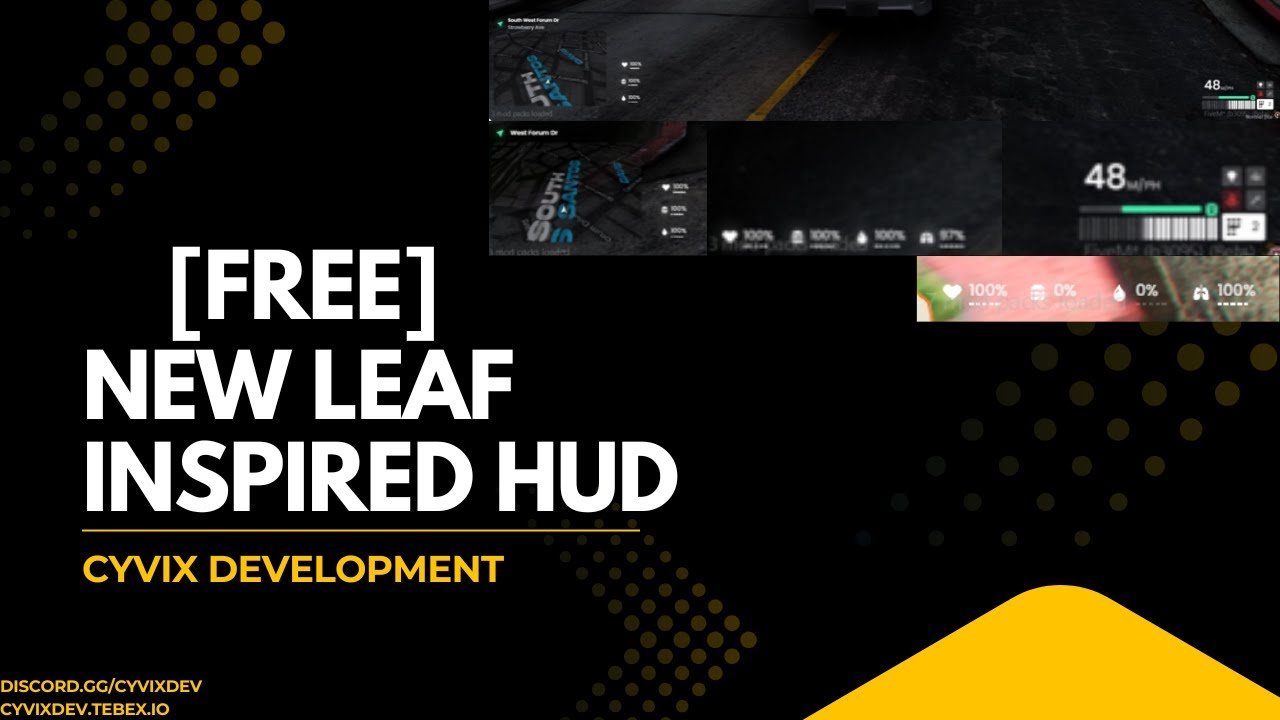
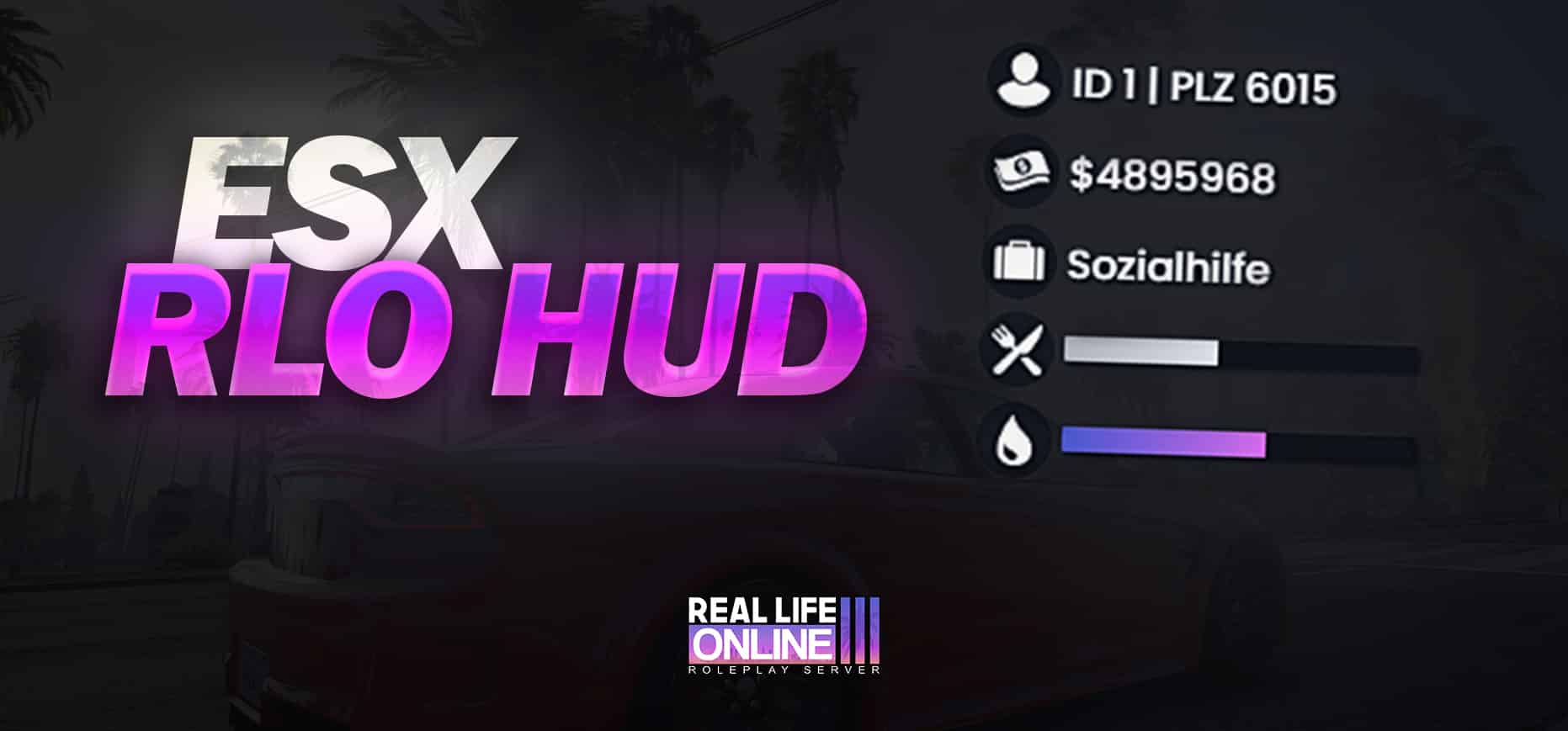
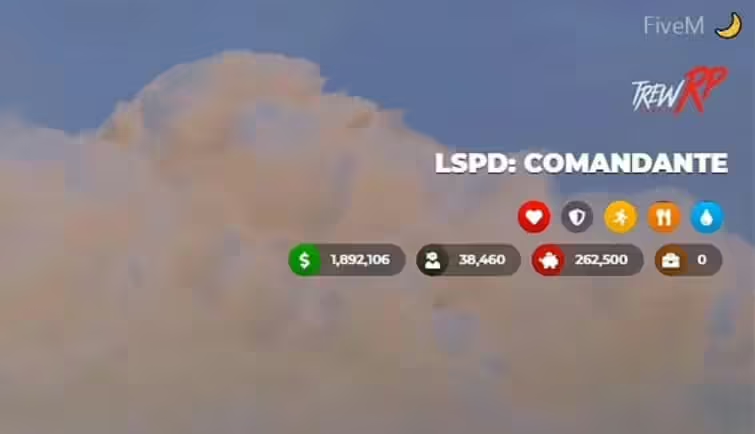
HUD inspiré de New Leaf pour FiveM

Nouvelle feuille HUD pour FiveM

La source publique correspondante de ce HUD inspiré de New Leaf est livened/NewLeafHUD. Le dossier de ressource est cyvixHUD et le manifeste indique Cyvix comme auteur. Le manifeste charge ox_lib ; le client lit la faim et la soif via esx_status. Cela ne prouve pas une compatibilité immédiate avec QBCore.

413446194 4c85ac44 D99d 40f7 9765 52284de762ff.png

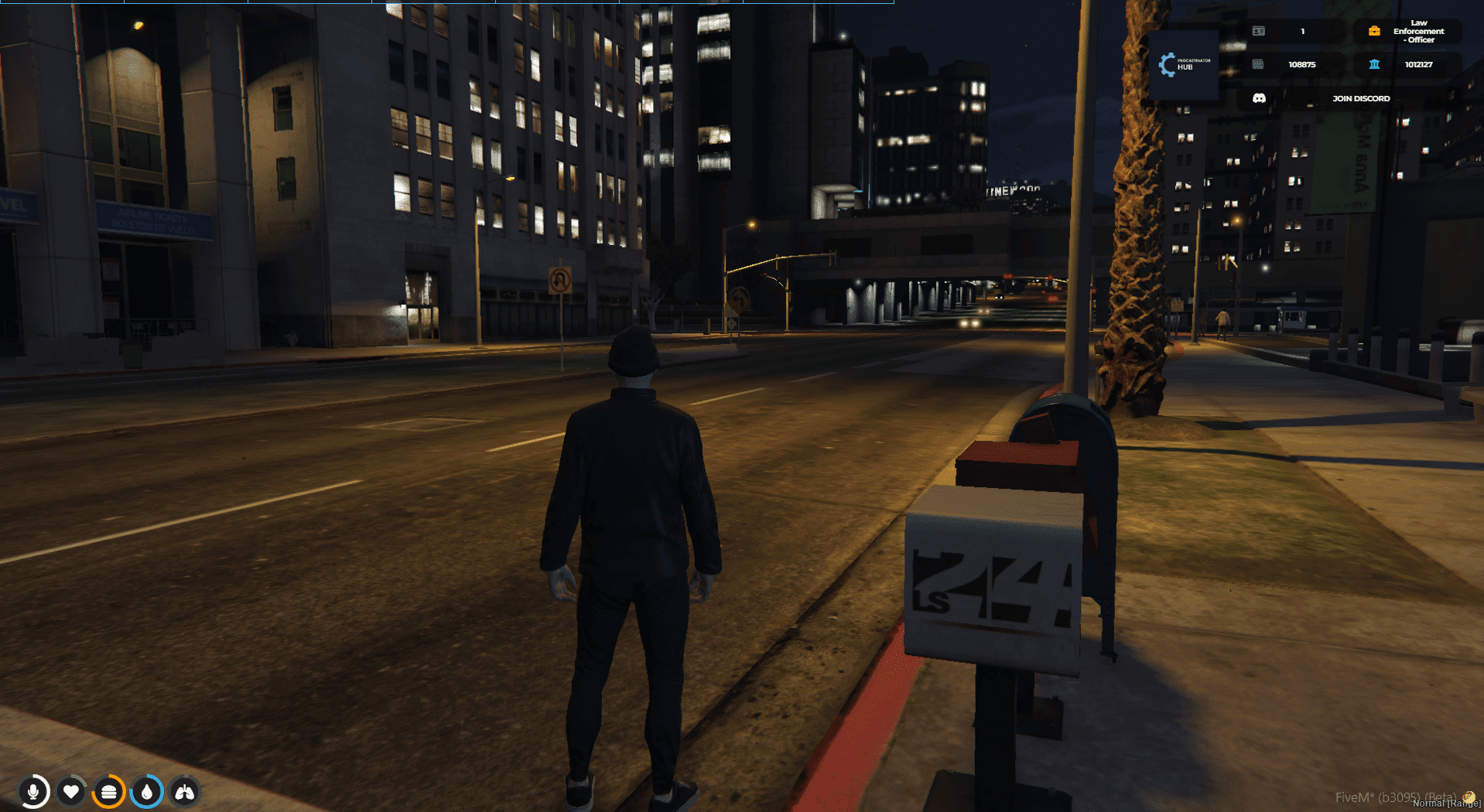
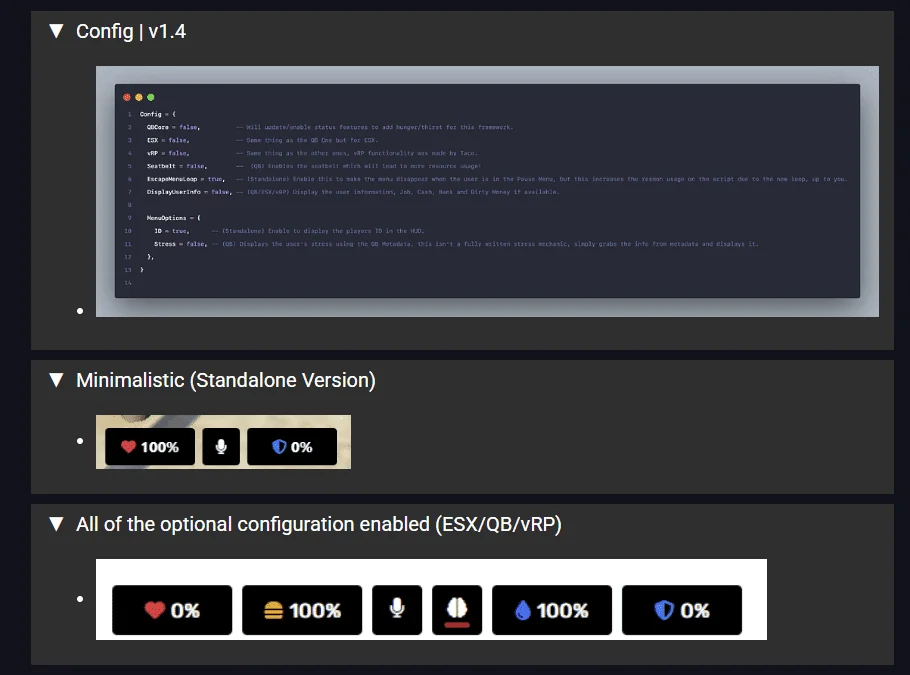
PC-INFOHUD pour FiveM

PC-INFOHUD est le HUD d’information QBCore de Procastinator. Le README demande le nom proc-infohud et la commande ensure proc-infohud ; le nom du dépôt ne détermine pas celui de l’installation. Le manifeste sert html/index.html, html/app.js et html/styles.css.

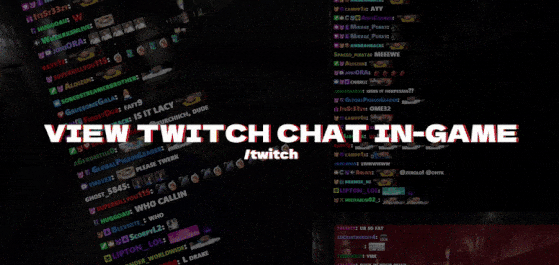
Twitch FiveM

Voir le chat Twitch en jeu pour FiveM

ApolloStudios-TwitchIntegration propose une interface intégrée pour Twitch. La commande twitch donne le focus souris et clavier et envoie ShowEverything. Le callback stopUIControl libère le focus. Ces chemins permettent de vérifier ouverture et fermeture.

2336670c7e4925096a61411ecac46dc2578b2a19.jpeg

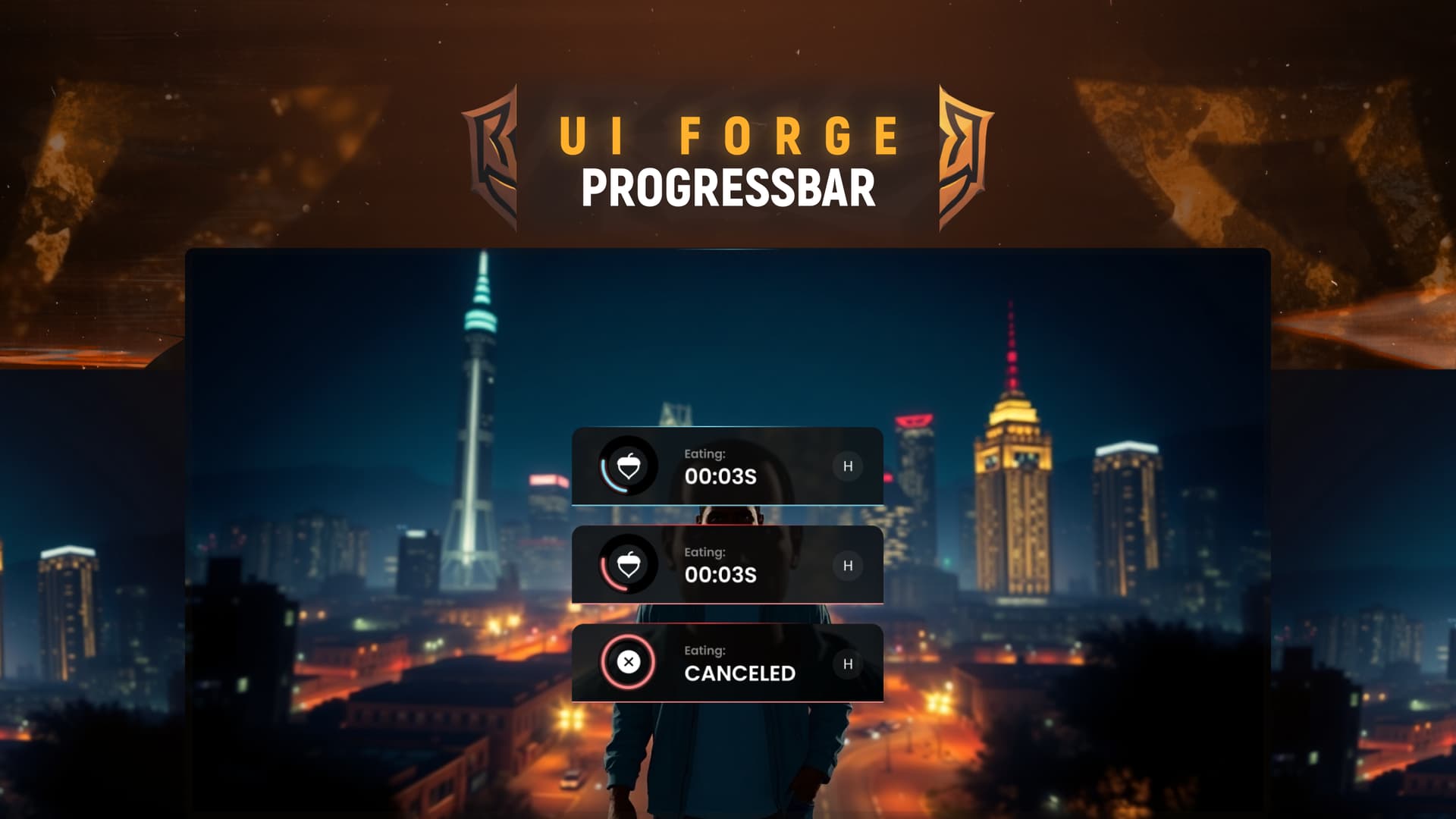
UIForge Barre de progression pour FiveM

UIForge Progressbar est une interface FiveM gérant contrôles, animations et objets côté client. Le code distingue déplacement, véhicules, souris et combat. Lisez les exports de client/main.lua avant d’intégrer une action existante.

Comment installer un HUD FiveM gratuit en toute sécurité

Vérifier la prise en charge du framework

Vérifiez si le HUD cible les serveurs ESX, QBCore, Qbox ou Standalone. Recherchez la version exacte du framework et la méthode d'intégration ; des noms d'événements ou d'exportations similaires ne garantissent pas la compatibilité.

Lister toutes les dépendances

Identifiez les bibliothèques UI, les ressources d'inventaire ou de statut, les tables de base de données, les intégrations vocales et les ponts de framework avant le déploiement. Installez-les dans l'ordre documenté et conservez leur configuration séparée des valeurs par défaut du HUD.

Sauvegardez et configurez

  1. Sauvegardez la ressource, la configuration et la base de données actuelles HUD.
  2. Installez la nouvelle HUD sous un nom de ressource unique sur staging.
  3. Configurer les unités, les fournisseurs de statut, les autorisations, les raccourcis clavier et la localisation.
  4. Désactivez l'ancien HUD uniquement après que le nouveau démarre sans erreurs de console ou de client.

Testez l'interface complète

Vérifiez différentes résolutions, rapports d'aspect, mise à l'échelle UI, véhicules, état de la voix, besoins des joueurs, états des emplois et reconnexions. Vérifiez la navigation au clavier et le contraste lisible là où la ressource expose ces contrôles. Annulez si le HUD masque des informations critiques ou entre en conflit avec une autre interface.