Usar cupom WELCOME para salvar 20%

$ USD
  • $ USD
  • € EUR
  • £ GBP
  • $ AUD
  • R$ BRL
  • Franco suíço Franco suíço
  • ¥ ienes
Moeda
$ USD
  • $ USD
  • € EUR
  • £ GBP
  • $ AUD
  • R$ BRL
  • Franco suíço Franco suíço
  • ¥ ienes
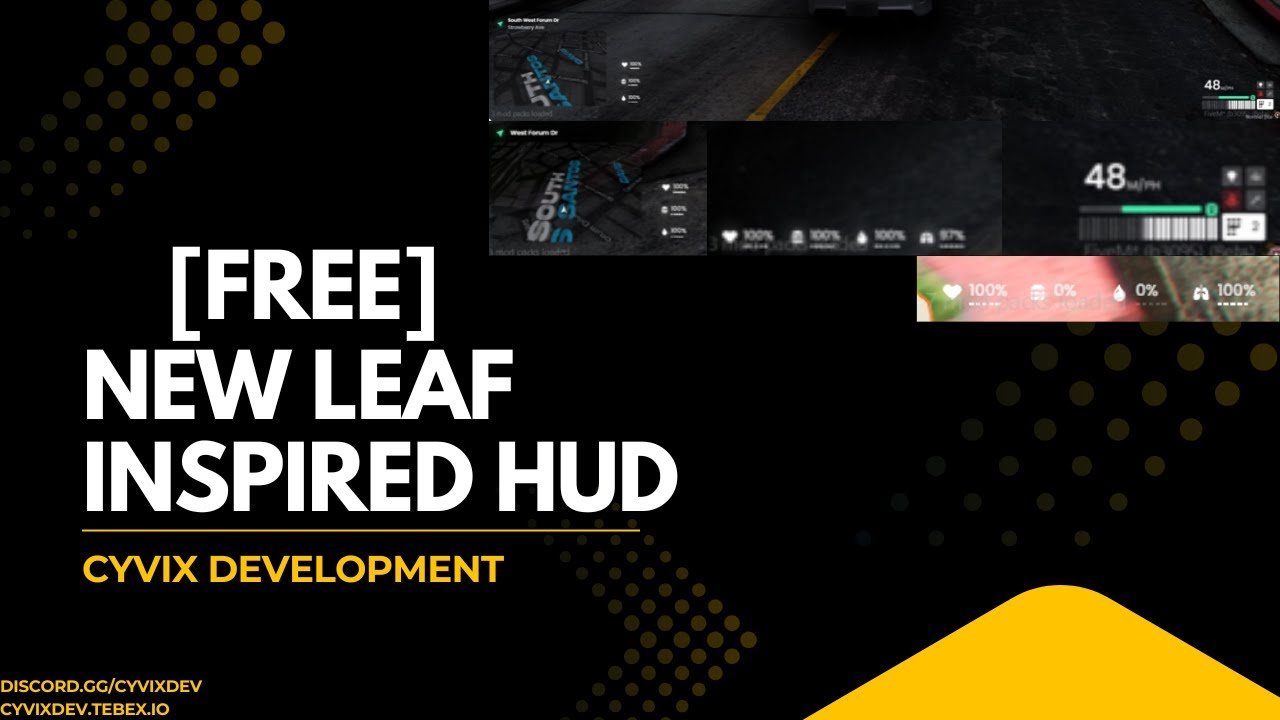
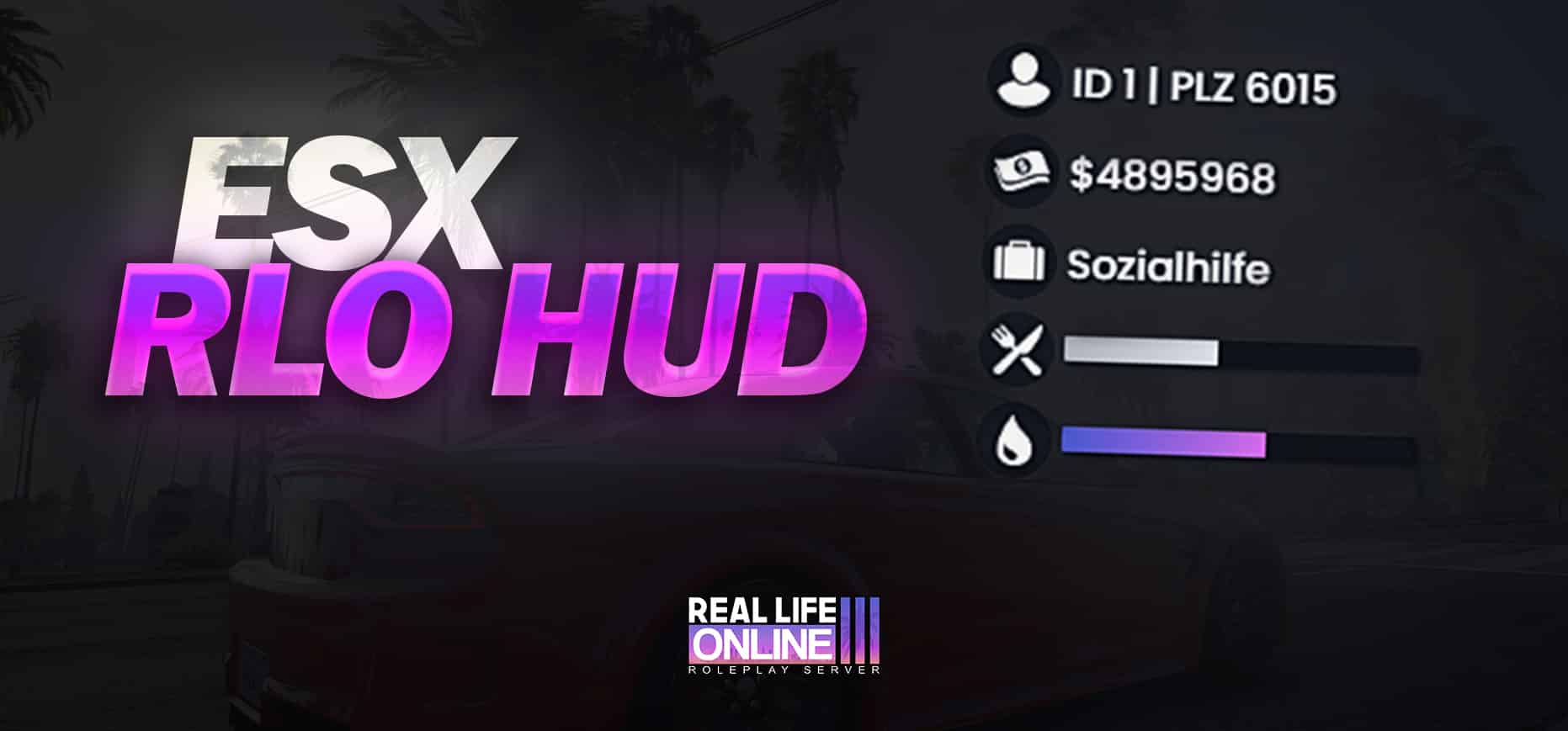
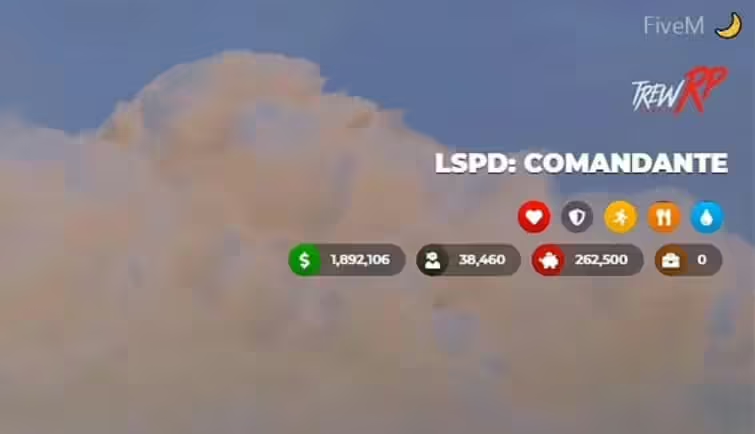
Novo HUD inspirado em Leaf para FiveM

New Leaf HUD para FiveM

A fonte pública correspondente deste HUD inspirado em New Leaf é livened/NewLeafHUD. A pasta do recurso é cyvixHUD e o manifesto identifica Cyvix como autor. O manifesto carrega ox_lib; o cliente consulta fome e sede por esx_status. Isso não comprova compatibilidade pronta com QBCore.

413446194 4c85ac44 D99d 40f7 9765 52284de762ff.png

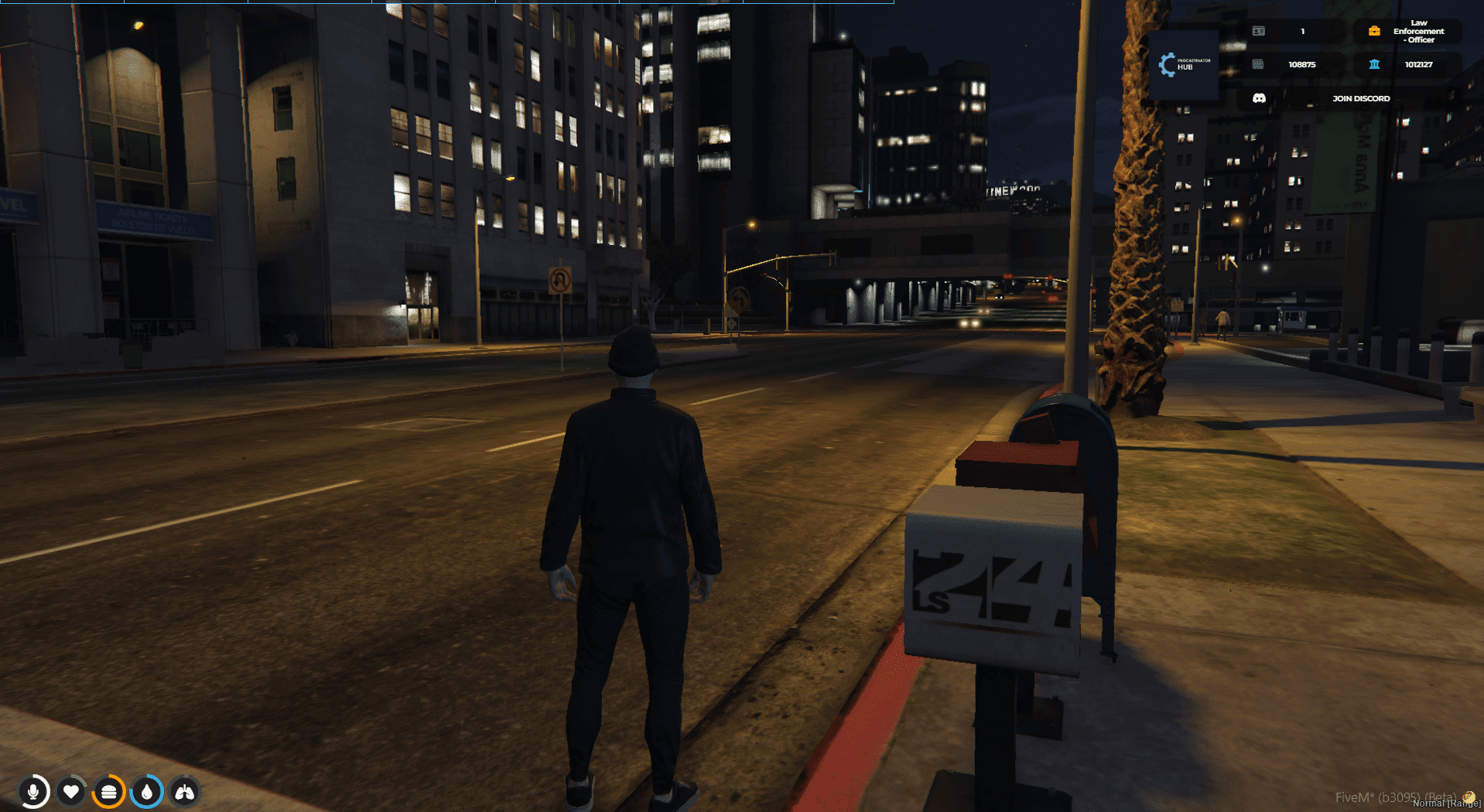
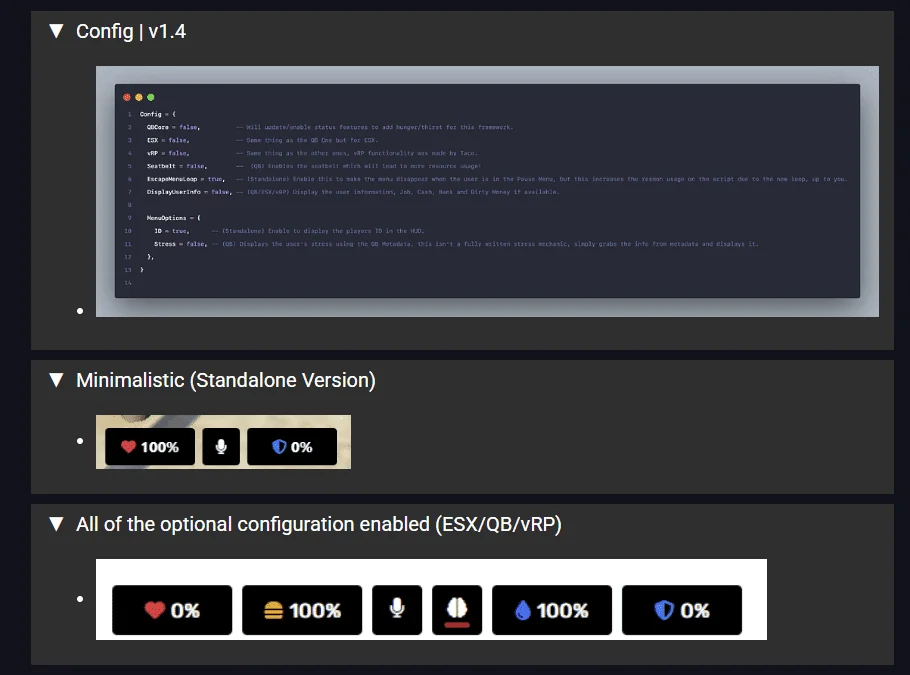
PC-INFOHUD para FiveM

PC-INFOHUD é o HUD de informações QBCore da Procastinator. O README pede o nome proc-infohud e o comando ensure proc-infohud; o nome do repositório não determina o da instalação. O manifesto serve html/index.html, html/app.js e html/styles.css.

Twitch FiveM

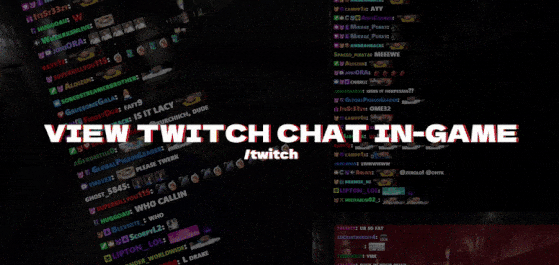
Ver Chat do Twitch no Jogo para FiveM

O ApolloStudios-TwitchIntegration oferece uma interface de navegador dentro do jogo para integração com a Twitch. No código do cliente, o comando twitch dá à interface o foco do mouse e do teclado e envia ShowEverything. O callback stopUIControl libera o foco. Esses fluxos são o ponto de partida para verificar como os jogadores abrem e fecham a interface.

2336670c7e4925096a61411ecac46dc2578b2a19.jpeg

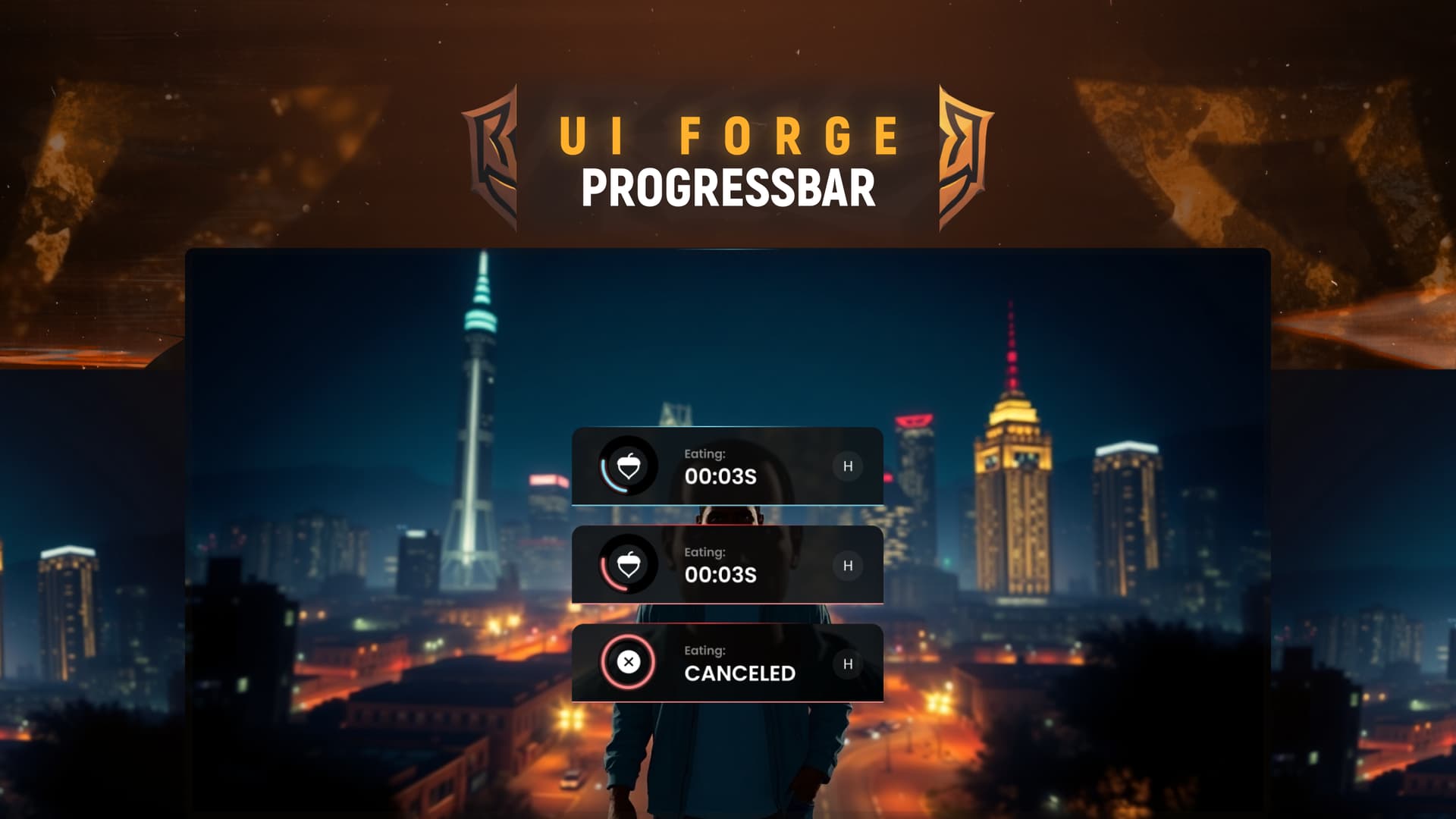
UIForge Progressbar para FiveM

UIForge Progressbar é uma interface FiveM com controle de entradas, animações e objetos no cliente. O código distingue movimento, veículos, mouse e combate. Leia os exports em client/main.lua antes de integrar uma ação.

Como instalar um FiveM HUD gratuito com segurança

Verifique o suporte do framework

Verifique se o HUD tem como alvo servidores ESX, QBCore, Qbox ou Standalone. Procure a versão exata do framework e o método de integração; nomes de eventos ou exports semelhantes não garantem compatibilidade.

Liste todas as dependências

Identifique bibliotecas de UI, recursos de inventário ou status, tabelas de banco de dados, integrações de voz e pontes de framework antes da implantação. Instale-os na ordem documentada e mantenha a configuração deles separada dos padrões do HUD.

Faça backup e configure

  1. Faça backup do recurso, configuração e banco de dados HUD atual.
  2. Instale o novo HUD sob um nome de recurso exclusivo em staging.
  3. Configure unidades, provedores de status, permissões, atalhos de teclado e localização.
  4. Desative o antigo HUD somente após o novo iniciar sem erros no console ou no cliente.

Teste a interface completa

Verifique diferentes resoluções, proporções, dimensionamento de UI, veículos, status de voz, necessidades do jogador, estados de trabalho e reconexões. Verifique a navegação pelo teclado e o contraste legível onde o recurso expõe esses controles. Reverter se o HUD ocultar informações críticas ou entrar em conflito com outra interface.