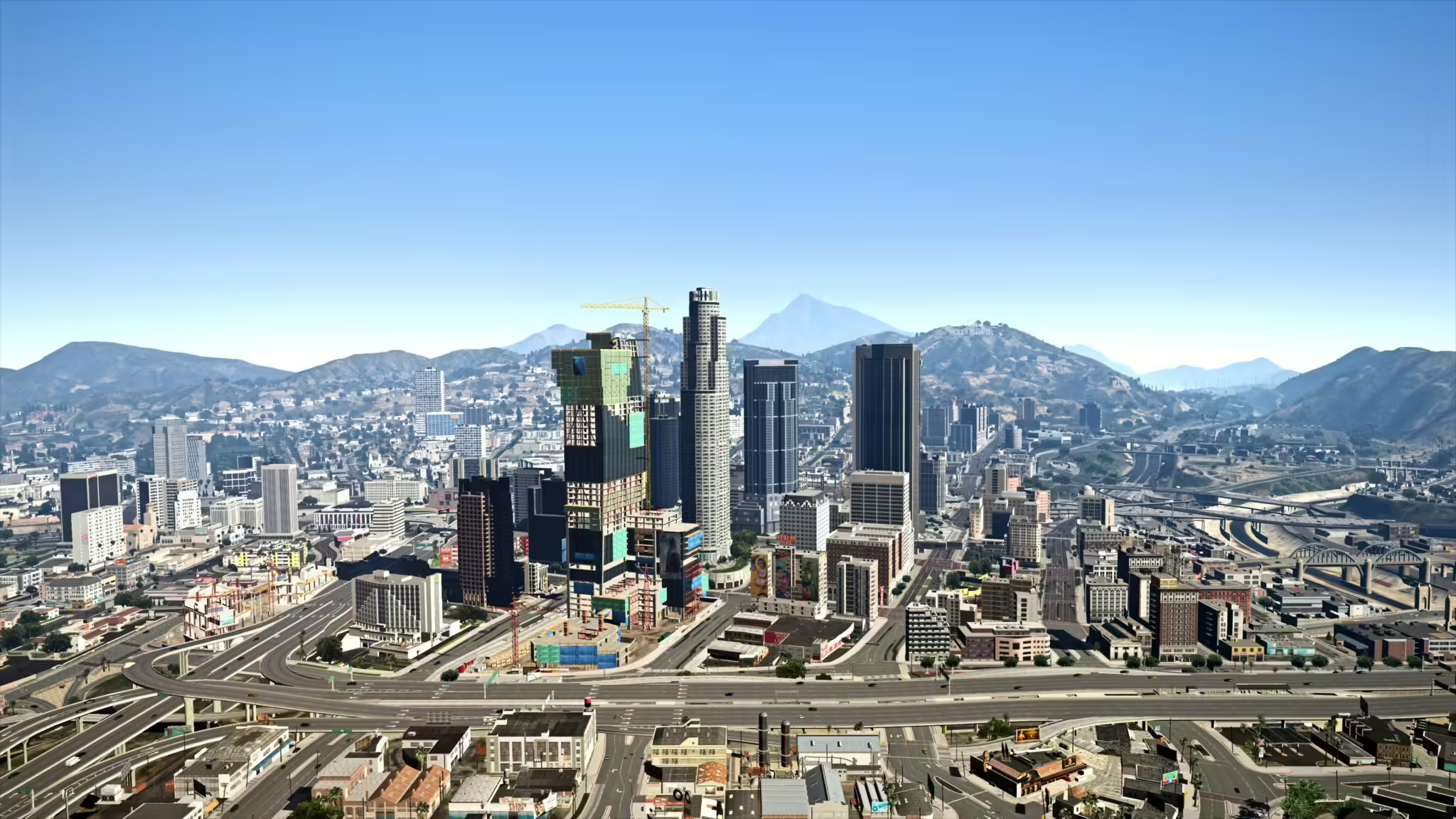
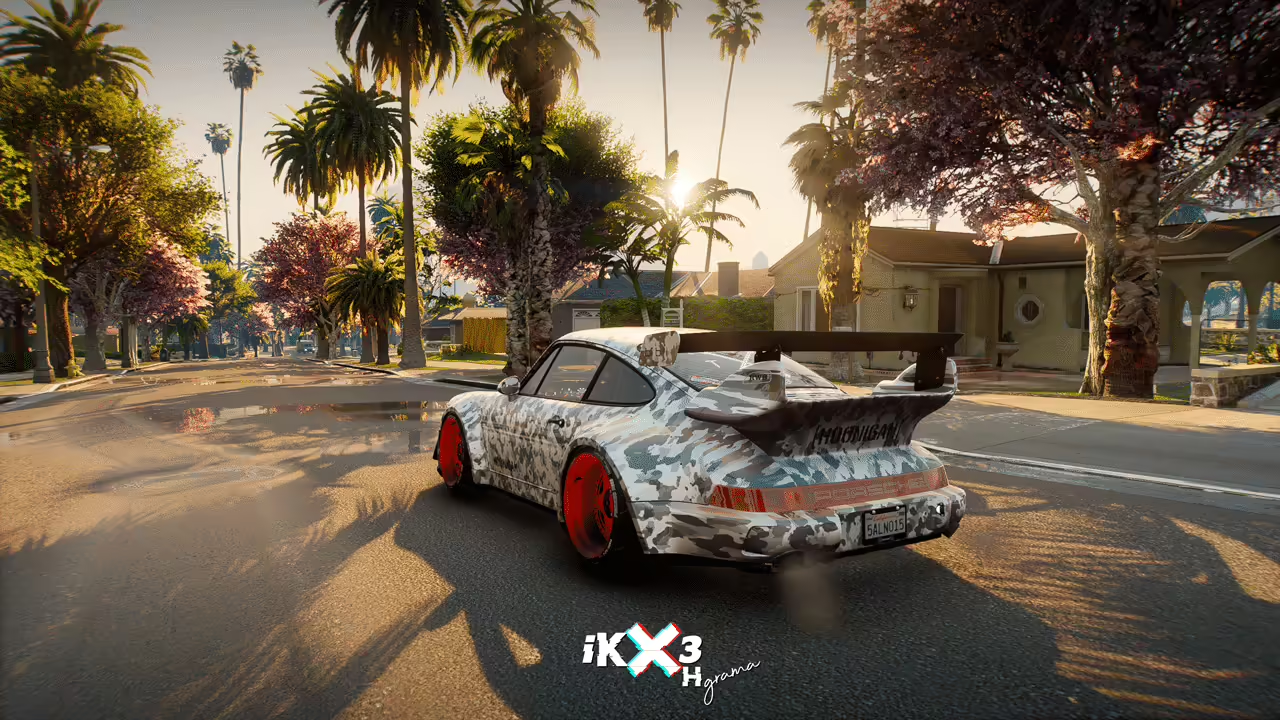
Qu'est-ce qu'un préréglage ReShade pour FiveM ?
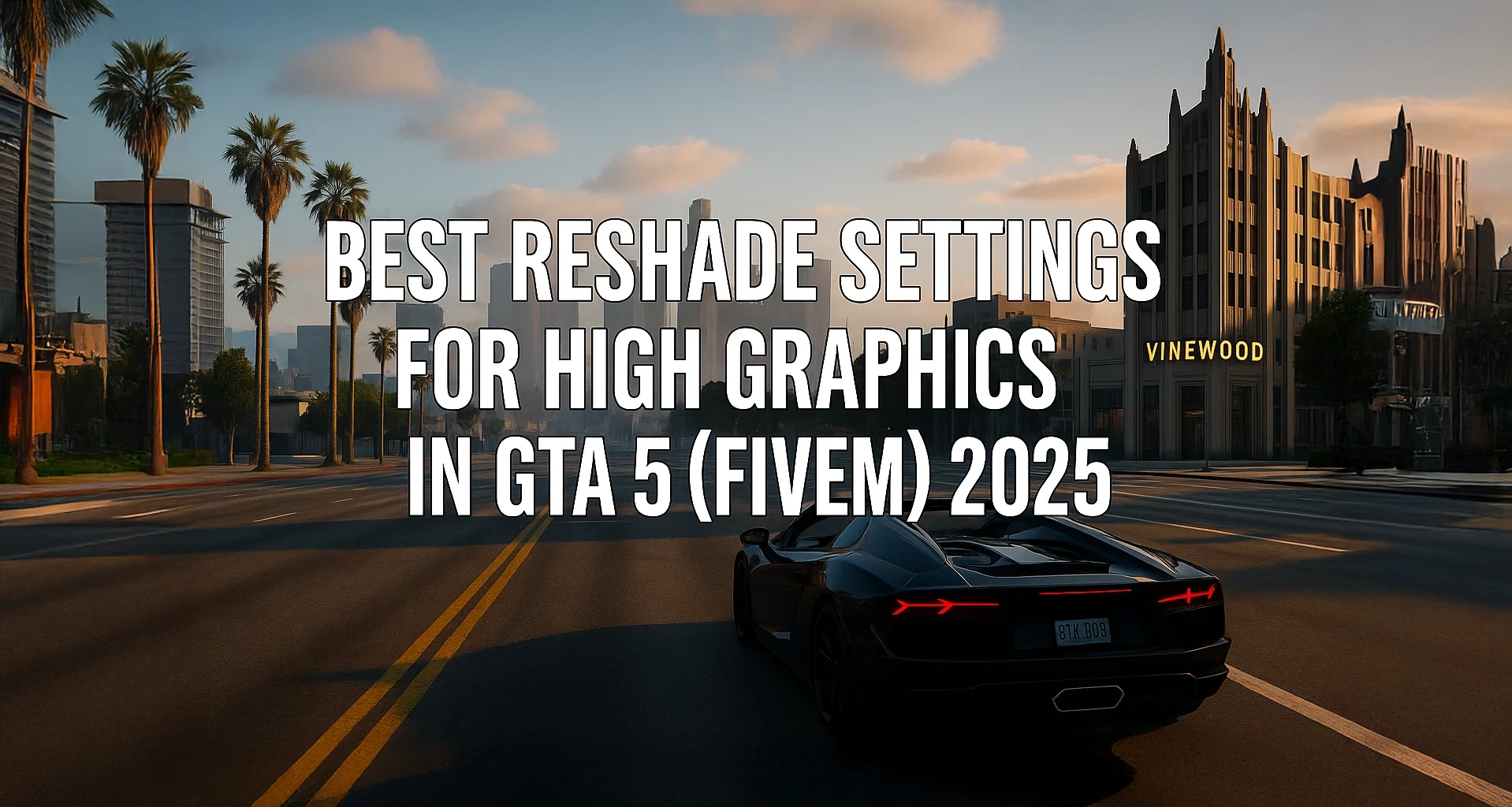
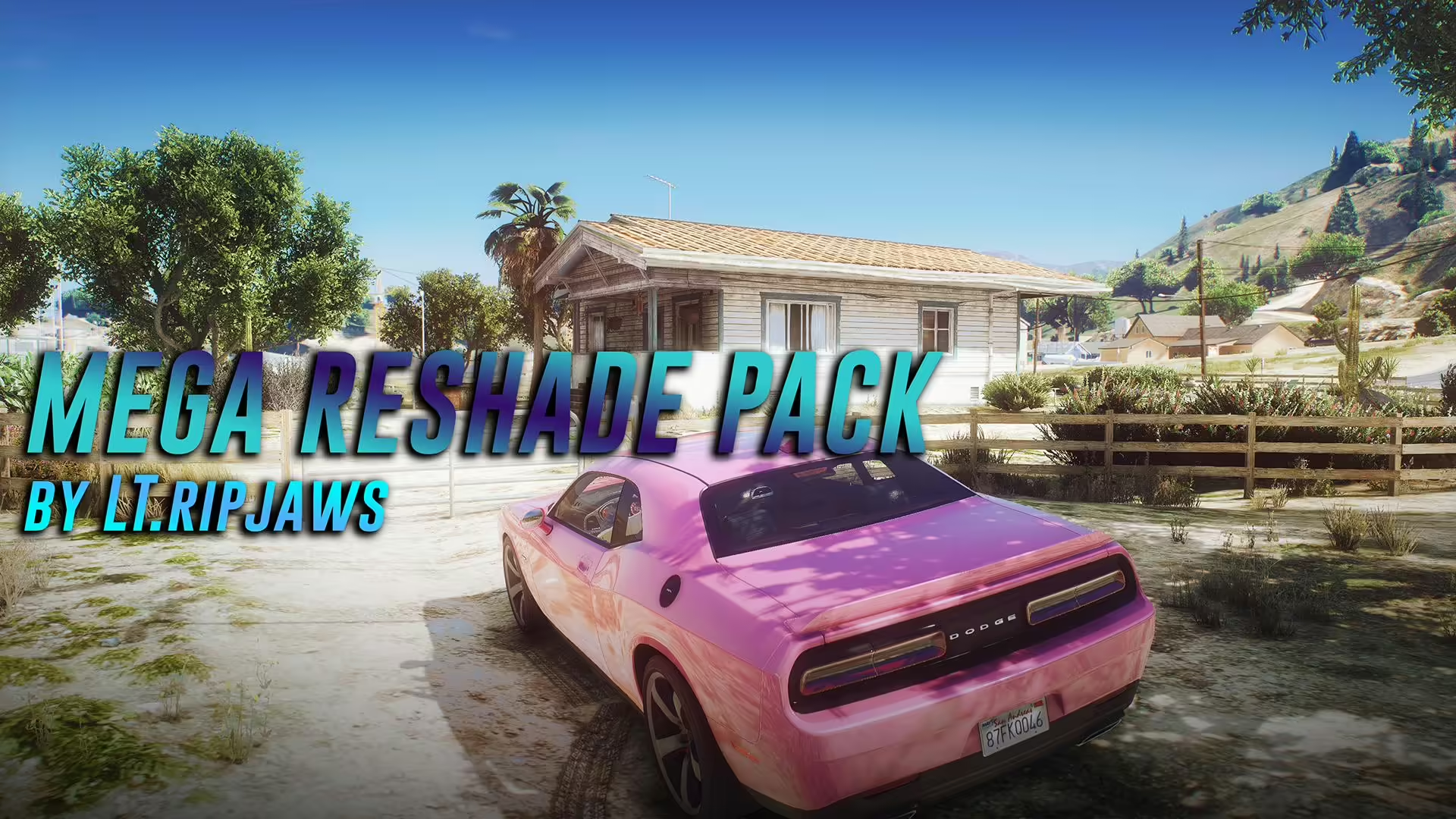
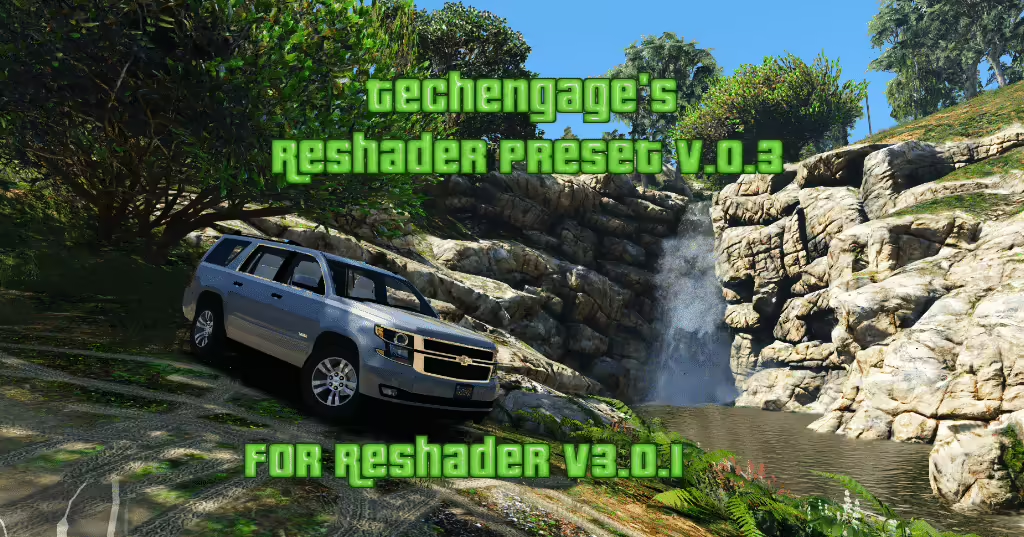
Un préréglage ReShade pour FiveM est une configuration côté client qui modifie les effets de post-traitement tels que la couleur, le contraste, la netteté, le ton de l'éclairage et la profondeur. Le préréglage stocke normalement les paramètres dans un fichier INI et peut nécessiter des shaders ReShade spécifiques ; ce n'est pas un script serveur FiveM et il n'est pas installé dans les ressources du serveur. Avant de télécharger, vérifiez l'auteur du préréglage, la version ReShade requise, les paquets de shaders inclus, les captures d'écran, le chemin d'installation et les notes de performance. Utilisez l'installateur ReShade officiel, évitez les exécutables reconditionnés, sauvegardez les fichiers de préréglage et de shaders existants, et testez un préréglage à la fois. Comparez les mêmes scènes de jour, de nuit, par tous les temps et intérieures afin que les changements visuels et les coûts FPS soient mesurables. Certains serveurs restreignent les plugins clients ou les fichiers modifiés par leurs règles, leur mode pur ou leur configuration anti-triche, alors confirmez la politique du serveur avant de rejoindre. Supprimez le préréglage et restaurez les fichiers propres en cas de plantages, d'effets manquants ou de pics de temps d'image sévères.
Installer et supprimer un préréglage FiveM ReShade
Préparer une configuration réversible
Enregistrez la source du préréglage et les packages de shaders requis. Sauvegardez les dossiers INI et de shaders actuels avant de remplacer quoi que ce soit, et modifiez un préréglage à la fois afin que la cause d'un problème visuel ou de performance reste claire.
Vérifiez la lisibilité en jeu réel
Comparez le jour, la nuit, la pluie, le brouillard, les intérieurs, les menus et les éléments HUD. Une capture d'écran spectaculaire peut toujours rendre les noms des joueurs, les bords de route ou le texte UI difficiles à lire. Conservez une capture d'écran de référence neutre à la même position de caméra.
Mesurer les performances
Utilisez le même itinéraire et les mêmes paramètres graphiques avant et après l'installation. Comparez le taux de rafraîchissement, la stabilité du temps de trame, le comportement de chargement et l'utilisation du GPU plutôt que de juger une seule image fixe. Désactivez les effets coûteux individuellement lorsque les performances diminuent.
Supprimer le préréglage proprement
Restaurez les fichiers sauvegardés ou supprimez uniquement les fichiers installés par ce préréglage et son ensemble de shaders documenté. Ne supprimez pas les fichiers de jeu ou FiveM non liés. Vérifiez à nouveau la politique de mod client du serveur avant de rejoindre avec ReShade activé.