





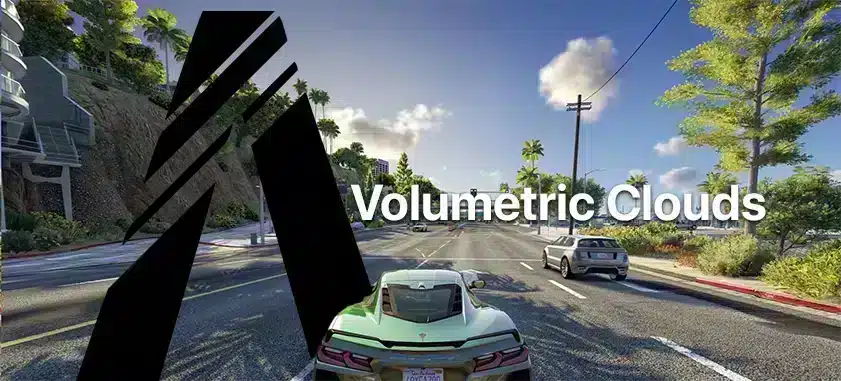
Les effets de nuages volumétriques dans FiveM dépendent du pack graphique ou du shader que vous installez. Identifiez d'abord l'effet exact et ses exigences documentées. Un fichier de préréglage seul peut ne pas inclure les shaders qu'il référence, et il n'existe pas de dossier d'installation de nuages FiveM universel.
Les exemples de configuration et de code ici ciblent FiveM pour GTA V Legacy. Enhanced a des règles d'exécution et de compatibilité différentes ; vérifiez les changements Legacy-to-Enhanced de Cfx.re avant de les appliquer à un serveur Enhanced.
Examiner le véritable paquet
Utilisez la page de publication et les notes d'installation de l'auteur de l'effet. Confirmez la configuration de jeu/client prise en charge, les shaders requis, les fichiers de préréglage et la méthode de suppression. Ne supposez pas que chaque préréglage de nuage nécessite NVE ou que les instructions d'un préréglage s'appliquent à un autre.
Vérifiez si le serveur autorise les modifications client impliquées. Une capture d'écran d'un effet fonctionnel sur un autre serveur n'établit pas la compatibilité avec le vôtre.
Installez une couche à la fois
Fermez FiveM et sauvegardez uniquement les fichiers que l'installation documentée modifie. Suivez les instructions FiveM propres au pack graphique. Si l'effet utilise ReShade, vérifiez les chemins de recherche d'effets et de textures dans votre installation réelle au lieu de deviner un répertoire de shaders.
Chargez le préréglage fourni, vérifiez les erreurs d'effet manquant ou de compilation de shader et activez l'effet via la touche configurée de l'overlay. Ne remplacez pas un dossier de shaders complet pour réparer un effet manquant.
Comparez une scène reproductible
Enregistrez le même ciel, au même endroit et avec le même angle de caméra, avec l’effet désactivé puis activé. Vérifiez le temps de rendu des images, les artefacts visuels et les transitions météorologiques. Modifiez un seul réglage de l’effet à la fois. Augmenter la résolution de rendu alourdit la charge et n’est pas nécessaire pour corriger les nuages.
Si cela échoue
Si un effet manque, vérifiez d’abord les dépendances du pack et le chemin de recherche configuré. Pour une erreur de shader, relevez la version exacte de l’effet et le journal. Si FiveM plante ou si le serveur refuse le client, annulez les modifications en vous aidant de votre liste de fichiers et restaurez l’installation de référence propre.