





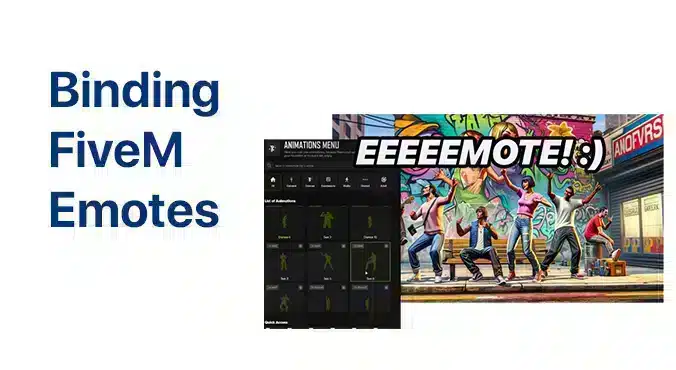
Ouvrez la console client FiveM avec F8 et liez une touche à la commande d'émote prise en charge par votre serveur. Vérifiez d'abord le menu d'émotes ou l'aide du serveur : e, emote et les noms d'animation appartiennent à la ressource installée et ne sont pas universels.
Vérifiez l'émote avant de la lier
Essayez la commande dans le chat du serveur. Par exemple, si /e wave y fonctionne, utilisez ceci dans F8 :
bind keyboard F3 "e wave"Cet exemple lie F3 à cette commande. Il ne créera pas une émote que le serveur ne propose pas. Choisissez une touche qui n'est pas déjà nécessaire pour un autre menu ou une autre action.
Testez et supprimez la liaison
Fermez la console et appuyez sur la touche choisie. Vérifiez-la en étant debout, dans un véhicule et avec les menus couramment utilisés ouverts. Pour supprimer la liaison d'exemple, ouvrez F8 et exécutez :
unbind keyboard F3Si la touche ne fait rien
Si l'émote ne fonctionne pas non plus dans le chat, vérifiez son nom et sa disponibilité auprès du personnel du serveur. Si le chat fonctionne, vérifiez la commande F8, les guillemets et le nom de la touche. En cas de conflit de menu, supprimez la liaison et choisissez une autre touche. Une liaison qui fonctionne sur un serveur ne prouve pas que la commande existe sur un autre.
Pour les propriétaires de serveurs
Publiez un exemple de liaison fonctionnel, la commande unbind correspondante et l'endroit où les joueurs peuvent trouver votre véritable liste d'émotes. Réexaminez-les après les mises à jour de ressources. Testez les entraves, les combats et les interactions de métier avant de recommander des animations qui pourraient les perturber.