





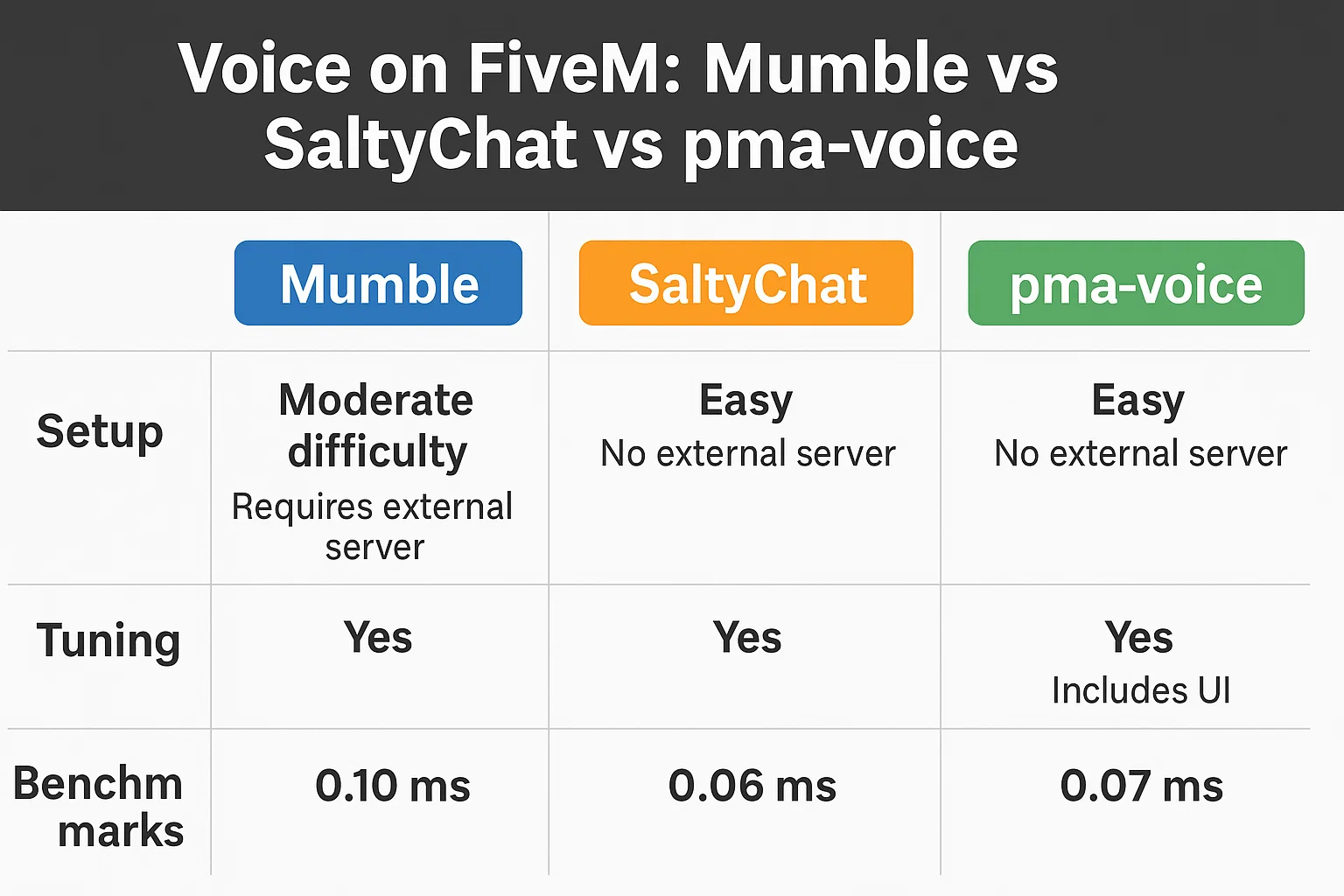
Choisissez un système vocal pris en charge par vos ressources radio et téléphone, puis testez la proximité, la radio et les appels indépendamment. pma-voice utilise le transport Mumble intégré de FiveM ; SaltyChat ajoute un flux de travail client/plugin TeamSpeak. Aucun des deux choix ne garantit une latence ou une qualité sonore particulière sur votre serveur.
Les exemples de configuration et de code ici ciblent FiveM pour GTA V Legacy. Enhanced a des règles d'exécution et de compatibilité différentes ; vérifiez les changements Legacy-to-Enhanced de Cfx.re avant de les appliquer à un serveur Enhanced.
Choisir en fonction des dépendances
Répertoriez l'intégration vocale requise par votre téléphone, votre radio, votre HUD et votre framework. Si une installation mumble-voip existe déjà, auditez ces dépendances avant de la modifier. Pour SaltyChat, intégrez à votre décision le client/plugin TeamSpeak pris en charge ainsi que les instructions d'installation côté serveur et côté joueur.
Lisez le README de pma-voice ou documentation de la ressource FiveM SaltyChat pour la version que vous installez. Gardez l'ancienne ressource et l'ancienne configuration disponibles pour un retour en arrière.
Installer pma-voice sur un serveur de test
Placez la ressource complète dans un dossier nommé pma-voice. Désactivez toute gestion de la voix concurrente, y compris la voix de vMenu si elle est présente, et vérifiez qu'aucun autre script ne remplace ses natives de proximité. Conservez les intégrations téléphone/radio afin de les examiner, plutôt que de supposer que leurs exports correspondent.
Pour une configuration en audio natif, placez les paramètres suivants avant le démarrage de la ressource, dans le fichier actif server.cfg. N'activez pas simultanément un mode audio 2D ou 3D conflictuel :
setr voice_useNativeAudio true
setr voice_useSendingRangeOnly true
setr voice_enableRadios 1
setr voice_enableCalls 1
setr voice_enableSubmix 1
ensure pma-voice
Comparez ces options avec le README de votre version. Les intégrations plus anciennes peuvent utiliser les anciennes options nommées d'après le téléphone ; la documentation upstream actuelle documente voice_enableCalls et voice_defaultCallVolume. Activer un module ne crée pas pour autant une UI de téléphone ou de radio complète.
Vérifier les commandes des joueurs
Demandez à deux joueurs de test de sélectionner leur véritable périphérique de microphone/sortie et de vérifier l'autorisation du microphone dans Windows. Dans les raccourcis clavier de FiveM, examinez les entrées enregistrées par la ressource vocale. Les valeurs par défaut upstream de pma-voice incluent F11 pour la proximité et Alt gauche pour la radio ; la touche enregistrée d'un joueur existant peut être différente.
Modifier la touche par défaut du serveur n'écrase pas la préférence enregistrée de chaque joueur existant. Résolvez les conflits de touches dans les paramètres du joueur concerné.
Si vous utilisez SaltyChat
Installez la ressource serveur et la combinaison client/plugin TeamSpeak prise en charge en suivant les instructions correspondant à leurs versions respectives. Configurez en privé l'identité du serveur TeamSpeak, le canal et tous les paramètres d'accès requis. Fournissez aux joueurs les instructions correctes concernant le serveur et le plugin.
Vérifiez d'abord la connexion à TeamSpeak et le chargement du plugin, puis la proximité dans FiveM, puis la radio et les appels. Une conversation TeamSpeak fonctionnelle en dehors du jeu ne prouve pas que l'intégration FiveM fonctionne.
Exécuter la matrice de tests vocaux
- Avec deux comptes de joueurs ordinaires, testez la parole à proximité et au-delà de chaque portée de proximité configurée.
- Rejoignez le même canal radio autorisé et testez les deux sens ; testez ensuite un joueur sans accès.
- Passez, décrochez puis terminez un appel téléphonique. Vérifiez que son état audio se réinitialise après le raccrochage.
- Reconnectez-vous et redémarrez le serveur de test. Vérifiez que l'état de la radio et des appels est restauré ou réinitialisé comme prévu.
- Testez les intérieurs, les véhicules et les routing buckets utilisés par votre serveur. Notez précisément où le comportement audio diffère.
Diagnostiquer une couche à la fois
Aucune entrée microphone : examinez le périphérique sélectionné et l'autorisation du système d'exploitation. La proximité fonctionne mais la radio échoue : examinez l'appartenance aux canaux radio, la logique d'objets/permissions et les exports d'intégration. Les appels échouent après une mise à jour : comparez l'intégration du téléphone avec l'API vocale installée. Écho ou effets inattendus : recherchez les gestionnaires de voix en double et les modes audio.
Consultez les logs de la ressource avant de modifier les paramètres. N'utilisez Resmon côté client que pour le timing des scripts ; ce n'est pas un test de latence audio de bout en bout. Si vous comparez la qualité vocale, utilisez les mêmes périphériques, le même réseau et la même scène, et conservez les observations réelles.