





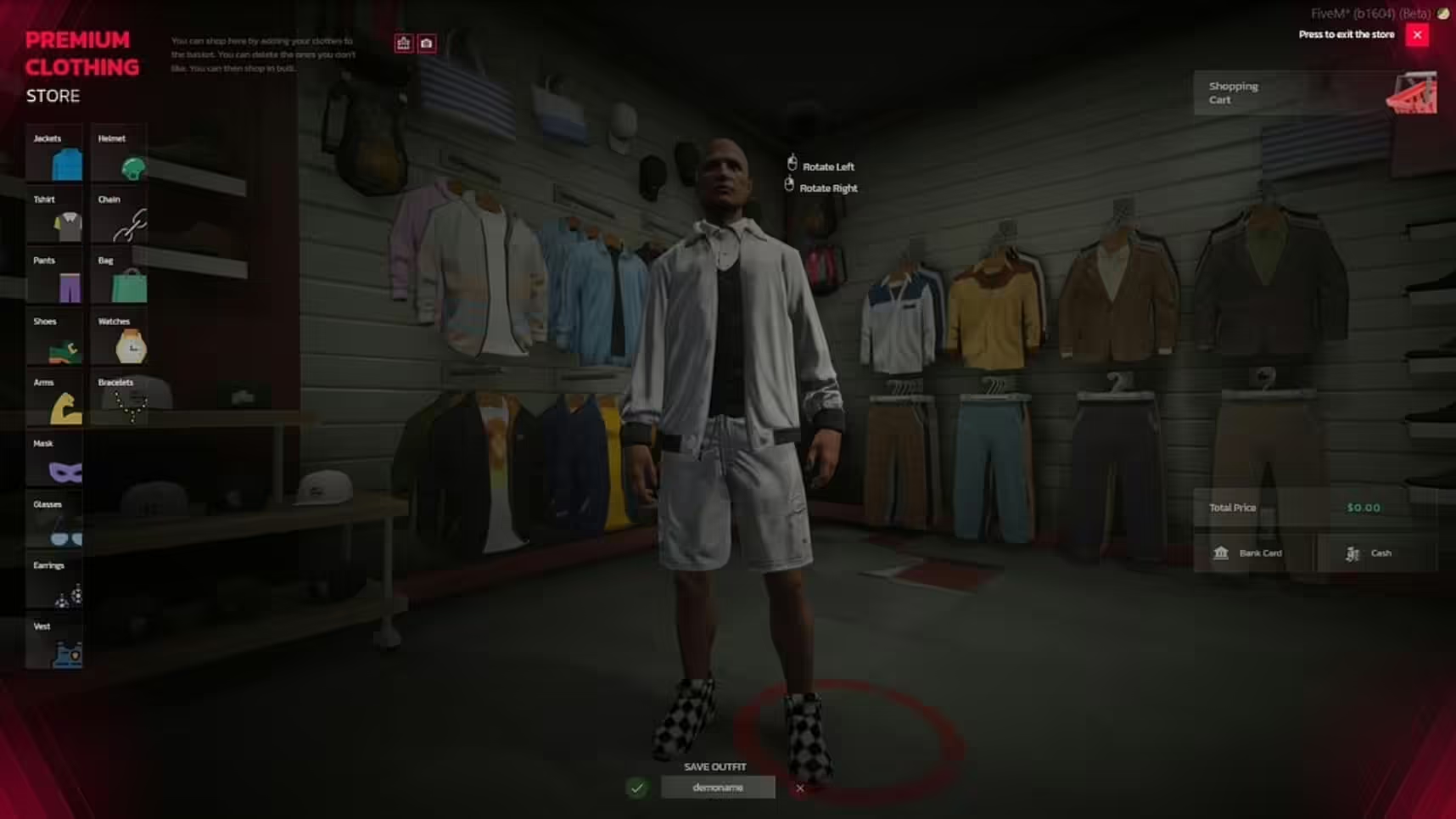
Un flux de travail vestimentaire fiable commence par un actif source légal, le modifie par rapport au bon squelette de ped GTA V, exporte les actifs de jeu exacts et valide le résultat dans une ressource FiveM distincte. Un recoloriage de texture, un modèle de remplacement et une collection d'ajouts sont des projets différents.
Confirmez l’édition GTA visée avant d’installer ou d’exporter des éléments. Les paquets Legacy ne sont pas automatiquement compatibles avec Enhanced ; suivez les directives officielles de conversion d'assets Enhanced si c'est votre cible.
Choisissez le type d'actif
| Projet | Travail impliqué |
|---|---|
| Variation de texture | Modifiez une texture existante adaptée aux UV sans changer le maillage. |
| Remplacement | Remplacez un drawable connu tout en conservant sa dénomination et son comportement attendus. |
| Collection d'extensions | Ajoutez de nouveaux éléments via le flux de travail de collection/métadonnées pris en charge par la configuration cible. |
Choisissez le ped freemode cible, l’emplacement du composant ou de l’accessoire et l’intégration prévue au menu avant de modéliser. Vous éviterez ainsi d’exporter un élément réussi vers le mauvais emplacement ou selon le mauvais schéma d’indexation.
Vérifier la provenance et les droits
Utilisez un modèle original ou une source dont la licence permet la modification et la distribution sur le serveur. Enregistrez la source, l'auteur, la licence, le reçu d'achat et vos modifications. Ne prenez pas de vêtements d'un autre jeu ou créateur en supposant qu'une suppression de logo le rend distribuable.
Construire dans Blender et Sollumz
- Importez un asset de référence légal et la bonne configuration ped/squelette en utilisant le workflow Sollumz maintenu.
- Gardez les transformations, l'échelle et la nomenclature cohérentes avec les exigences de l'exportateur.
- Modifiez le maillage avec suffisamment de dégagement pour le corps et les animations prévus.
- Créez des UVs propres et n'attribuez que les matériaux/textures dont l'asset a besoin.
- Pondérez le maillage aux bons os et inspectez la déformation aux épaules, aux hanches et aux autres articulations.
- Créez des versions de niveau de détail appropriées lorsque le workflow les exige.
Les boutons d'outils et les opérateurs d'exportation changent entre les versions. Utilisez la documentation de la version de Sollumz installée au lieu de suivre exactement une ancienne capture d'écran.
Préparez les textures et les matériaux
Faites correspondre les dimensions de la texture, la compression et le comportement du matériau attendus par l'asset cible. Vérifiez les coutures, les bords alpha, le comportement du mip et la couleur sous plusieurs conditions d'éclairage. Les textures surdimensionnées augmentent le coût de téléchargement et de mémoire sans réparer les UVs de mauvaise qualité.
Exporter des assets de jeu exacts
Exportez les types de fichiers, les noms de drawables et les noms de textures requis par le flux de travail de remplacement ou d'ajout choisi. Traitez les avertissements comme des défauts à investiguer. Ne renommez pas les fichiers après l'exportation pour deviner un index de composant ; revenez au projet et corrigez la configuration.
Packager une ressource autonome
Créez une ressource dédiée avec un fichier fxmanifest.lua actuel, un répertoire stream et uniquement les déclarations de métadonnées et de fichiers de données nécessaires à ce type d’asset. Conservez séparément la source Blender modifiable, la version exportée et le paquet de serveur, chacun avec son suivi de versions.
Intégrer et tester
- Démarrez la ressource en staging et inspectez les logs du serveur/F8.
- Vérifiez la sélection prévue du ped, du composant et de la prop dans le menu d'apparence réel.
- Testez la marche, le sprint, l'assise, la visée, l'entrée dans le véhicule et les gros plans de la caméra.
- Vérifiez le clipping avec les variantes de corps courantes et les vêtements adjacents.
- Reconnectez-vous et redémarrez pour vérifier les tenues sauvegardées.
- Rejoignez avec un client propre pour tester le téléchargement et le rendu en dehors du cache du créateur.
Publication et restauration
Publiez un numéro de version, une configuration de ped/menu prise en charge, des notes d'installation, les conflits connus et la licence. Déployez une collection à la fois. Si les index, les tenues sauvegardées ou le rendu régressent, désactivez cette ressource, restaurez le package/la configuration précédente et utilisez les fichiers de projet conservés pour corriger la source plutôt que de patcher la production à l'aveuglette.