





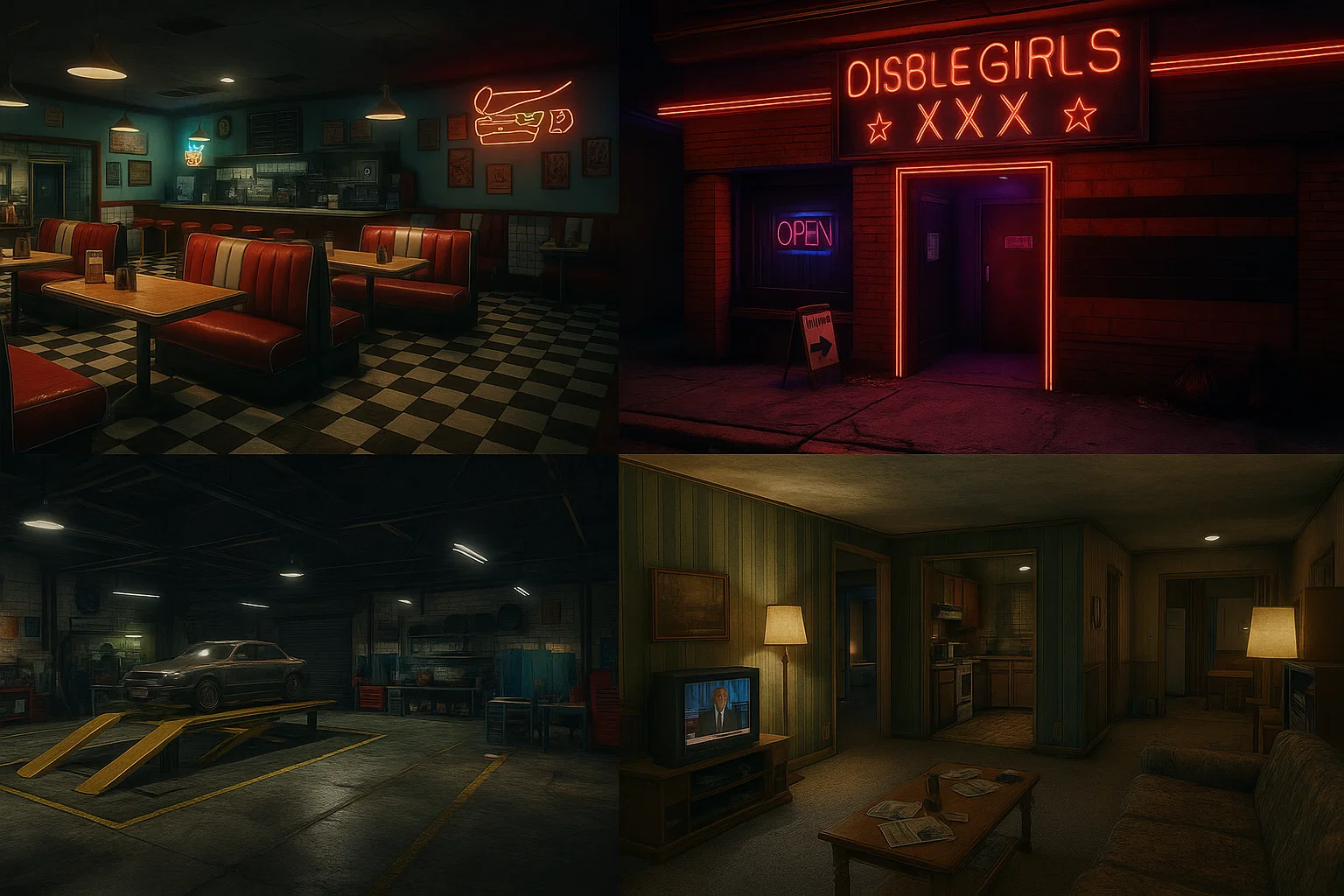
Construisez votre premier MLO FiveM comme un petit intérieur avec une porte, une collision et une visibilité de pièce correcte. Gardez le projet modifiable séparé de la ressource exportée, et testez chaque couche avant d'ajouter des accessoires détaillés ou de l'éclairage.
Confirmez l’édition GTA visée avant d’installer ou d’exporter des éléments. Les paquets Legacy ne sont pas automatiquement compatibles avec Enhanced ; suivez les directives officielles de conversion d'assets Enhanced si c'est votre cible.
Préparez les outils et les fichiers source
Utilisez des versions compatibles de Blender et de Sollumz, ainsi que CodeWalker pour examiner les données de cartes et d’archétypes. Respectez la version de Blender prise en charge par cette version de Sollumz au lieu de supposer que toute version plus récente de Blender fonctionne.
Commencez par un asset original ou un asset que vous êtes autorisé à modifier et à distribuer. Enregistrez le projet source, les fichiers exportés et un enregistrement des outils utilisés. Construisez sur un serveur de test séparé avec les cartes superposées désactivées.
1. Modélisez un intérieur minimal
Créez un sol, des murs, un plafond et une porte à l'échelle souhaitée. Vérifiez les transformations, les normales, les affectations de matériaux et les chemins de texture. Utilisez les matériaux GTA pris en charge par votre exportateur ; un matériau Blender générique ne garantit pas le même résultat en jeu.
Exportez d'abord un simple drawable visible. Confirmez sa position et son apparence dans CodeWalker avant d'ajouter plus de géométrie. La géométrie manquante peut provenir des normales, des matériaux, des limites ou de la configuration de la visibilité ; ne supposez pas une seule cause.
2. Créez et alignez la collision
Créez une géométrie de collision simplifiée pour les sols praticables, les murs et les bloqueurs en utilisant le flux de travail de collision de Sollumz. Inspectez la collision exportée par rapport au modèle visible. Laissez les ouvertures de porte dégagées, sauf si un système de porte séparé doit les bloquer.
Testez la collision en jeu tôt. Tomber à travers un sol nécessite de vérifier que la collision existe, se charge et s'aligne avec l'objet placé.
3. Définissez les pièces, les portails et le placement
Créez l'archétype MLO et ses pièces et portails en utilisant le flux de travail documenté de Sollumz/CodeWalker. Associez les entités aux pièces correctes et vérifiez les connexions et l'orientation des portails. Inspectez les limites des pièces et la visibilité des deux côtés de chaque porte.
Créez le placement de la carte pour l'archétype et conservez des noms cohérents entre les exportations. Gardez les données d'archétype YTYP et le placement YMAP dans le projet plutôt que d'essayer de réparer les noms uniquement dans l'archive finale.
4. Empaquetez les assets exportés
Utilisez un dossier de ressource ordinaire, par exemple tutorial_interior, contenant fxmanifest.lua et un répertoire stream. Placez-y les assets exportés requis. Pour un tutorial_interior.ytyp exporté, le manifeste inclut sa déclaration explicite de fichier de données :
fx_version 'cerulean'
game 'gta5'

this_is_a_map 'yes'
files { 'stream/tutorial_interior.ytyp' }
data_file 'DLC_ITYP_REQUEST' 'stream/tutorial_interior.ytyp'
Remplacez ce nom de fichier par celui du YTYP que vous avez réellement exporté. Ajoutez les autres déclarations requises par votre élément. Dans server.cfg, ajoutez ensure tutorial_interior après ses dépendances. Consultez la référence officielle des fichiers de données pour DLC_ITYP_REQUEST.
5. Vérifiez l'expérience complète du joueur
- Démarrez la ressource et inspectez les erreurs du serveur et de F8. Connectez-vous depuis un client qui n'a pas utilisé vos fichiers de développement locaux.
- Approchez de l'extérieur, entrez dans chaque pièce et inspectez chaque porte des deux directions. Vérifiez les objets qui disparaissent, les fuites de visibilité, les scintillements et les passages bloqués.
- Marchez, sprintez et utilisez les interactions prévues. Testez plusieurs joueurs, reconnectez-vous et redémarrez.
- Comparez le même itinéraire de caméra avant et après l'activation de l'intérieur. Vérifiez le temps d'image, la pression de texture/mémoire et la complexité visuelle. Le timing des ressources de script seul ne mesure pas le coût GPU d'un MLO.
- Testez le jour, la nuit et la météo, puis simplifiez la géométrie, les matériaux ou le problème de visibilité spécifique trouvé par la comparaison.
Publiez avec une version récupérable
Fournissez les notes d'installation, les dépendances, les conflits et la version exacte de l'asset. Conservez la ressource et la configuration précédentes. Si une régression apparaît, arrêtez la nouvelle ressource et restaurez le package précédent avant d'enquêter dans le projet source.
MLO vs YMAP : ce que font réellement les deux fichiers de carte FiveM
Guide de compatibilité MLO FiveM : Frameworks, conflits et tests