





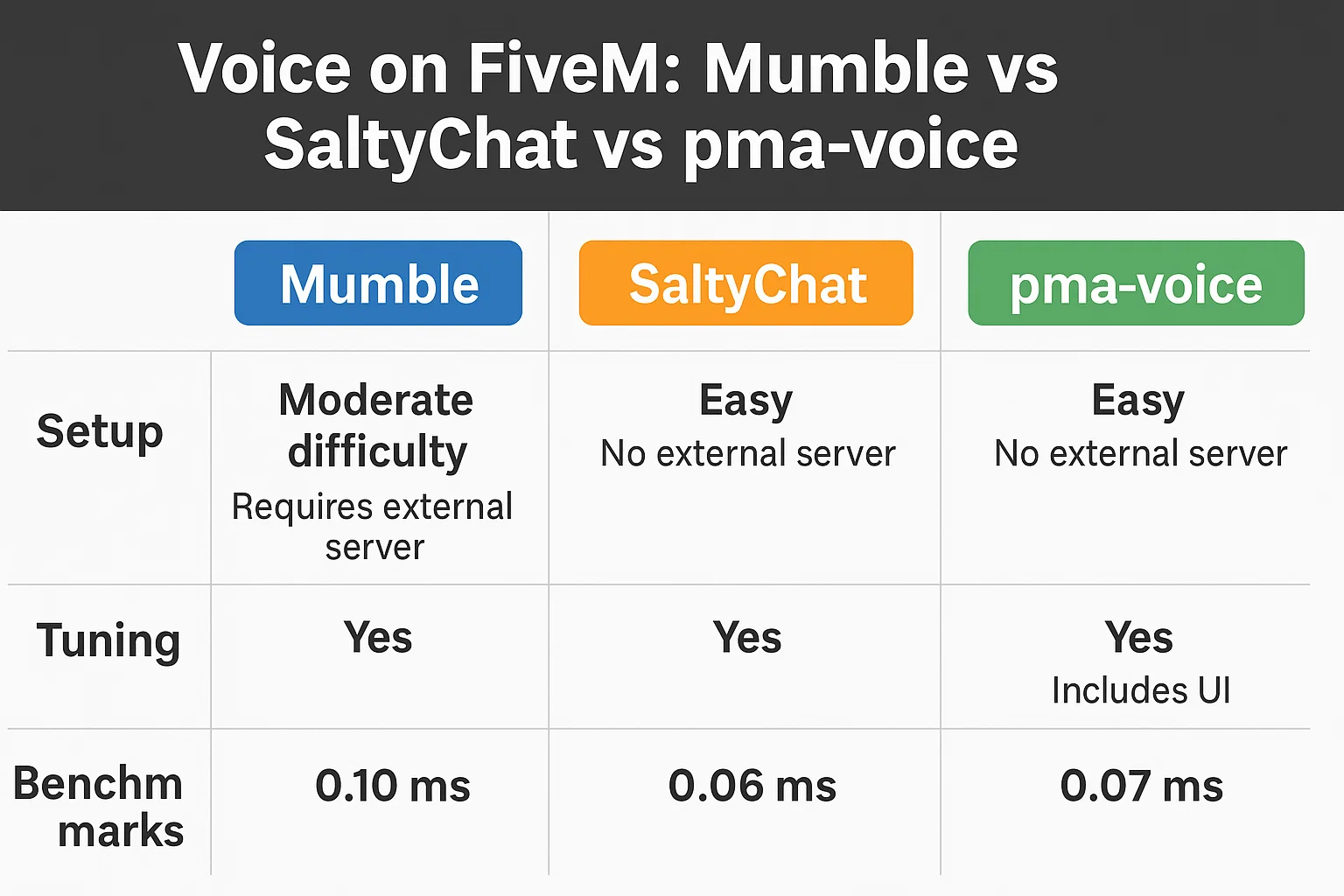
Elige un sistema de voz compatible con tus recursos de radio y teléfono, luego prueba la proximidad, la radio y las llamadas de forma independiente. pma-voice utiliza el transporte Mumble integrado de FiveM; SaltyChat añade un flujo de trabajo de cliente/plugin de TeamSpeak. Ninguna de las opciones garantiza una latencia o calidad de sonido particular en tu servidor.
Los ejemplos de configuración y código aquí están dirigidos a FiveM para GTA V Legacy. Enhanced tiene diferentes reglas de tiempo de ejecución y compatibilidad; consulta los cambios de Legacy a Enhanced de Cfx.re antes de aplicarlos a un servidor Enhanced.
Elige por dependencias
Enumera la integración de voz requerida por tu teléfono, radio, HUD y framework. Para una instalación existente de mumble-voip, audita esas dependencias antes de cambiarla. Para SaltyChat, incluye las instrucciones de configuración del cliente/plugin, servidor y jugador de TeamSpeak compatibles en la decisión.
Lee el README de pma-voice o documentación del recurso SaltyChat FiveM para la versión que instales. Mantén el recurso y la configuración antiguos disponibles para revertir los cambios.
Instala pma-voice en un servidor de prueba
Coloca el recurso completo en una carpeta llamada pma-voice. Deshabilita la gestión de voz en conflicto, incluyendo la voz de vMenu si está presente, y verifica que otros scripts no anulen sus nativos de proximidad. Conserva las integraciones de teléfono/radio para revisarlas en lugar de asumir que sus exportaciones coinciden.
Para una configuración de audio nativo, coloca los siguientes ajustes antes del inicio del recurso en el archivo activo server.cfg. No habilites simultáneamente un modo de audio 2D o 3D en conflicto:
setr voice_useNativeAudio true
setr voice_useSendingRangeOnly true
setr voice_enableRadios 1
setr voice_enableCalls 1
setr voice_enableSubmix 1
ensure pma-voice
Compara estas opciones con el README de tu versión. Las integraciones más antiguas pueden usar las opciones anteriores con nombre de teléfono; el proyecto original documenta actualmente voice_enableCalls y voice_defaultCallVolume. Habilitar un módulo no crea una interfaz de usuario completa de teléfono o radio.
Comprueba los controles del jugador
Pide a dos jugadores de prueba que elijan su micrófono/dispositivo de salida real y verifica el permiso del micrófono en Windows. En las asignaciones de teclas de FiveM, inspecciona las entradas registradas por el recurso de voz. Los valores predeterminados de pma-voice incluyen F11 para proximidad y Alt Izquierdo para radio; la asignación guardada de un jugador existente puede diferir.
Cambiar la tecla predeterminada del servidor no sobrescribe la preferencia guardada de cada jugador existente. Resuelve los conflictos de teclas en la configuración de ese jugador.
Si usas SaltyChat
Instala el recurso del servidor y la combinación de cliente/plugin de TeamSpeak compatible siguiendo sus instrucciones de lanzamiento correspondientes. Configura la identidad del servidor de TeamSpeak, el canal y cualquier configuración de acceso requerida de forma privada. Proporciona a los jugadores las instrucciones correctas del servidor y del plugin.
Verifica primero la conexión de TeamSpeak y la carga del plugin, luego la proximidad de FiveM, luego la radio/llamadas. Una conversación de TeamSpeak que funciona fuera del juego no establece que la integración de FiveM esté funcionando.
Ejecuta la matriz de prueba de voz
- Con dos cuentas de jugador normales, prueba el habla cerca y fuera de cada rango de proximidad configurado.
- Únete al mismo canal de radio autorizado y prueba ambas direcciones; luego prueba un jugador sin acceso.
- Realiza, responde y finaliza una llamada telefónica. Confirma que su estado de audio se borra después de colgar.
- Vuelve a conectar y reinicia el servidor de prueba. Comprueba que el estado de la radio/llamada se restaura o se borra según lo previsto.
- Prueba los interiores, vehículos y "routing buckets" utilizados por tu servidor. Registra exactamente dónde difiere el comportamiento del audio.
Diagnostica una capa a la vez
Sin entrada de micrófono: inspecciona el dispositivo seleccionado y el permiso del sistema operativo. La proximidad funciona pero la radio falla: inspecciona la membresía de la radio, la lógica de elementos/permisos y las exportaciones de integración. Las llamadas fallan después de una actualización: compara la integración del teléfono con la API de voz instalada. Eco o efectos inesperados: inspecciona los administradores de voz duplicados y los modos de audio.
Lee los registros de recursos antes de cambiar la configuración. Usa Resmon del cliente solo para la temporización del script; no es una prueba de latencia de audio de extremo a extremo. Si comparas la calidad de la voz, usa los mismos dispositivos, red y escena y conserva las observaciones reales.