





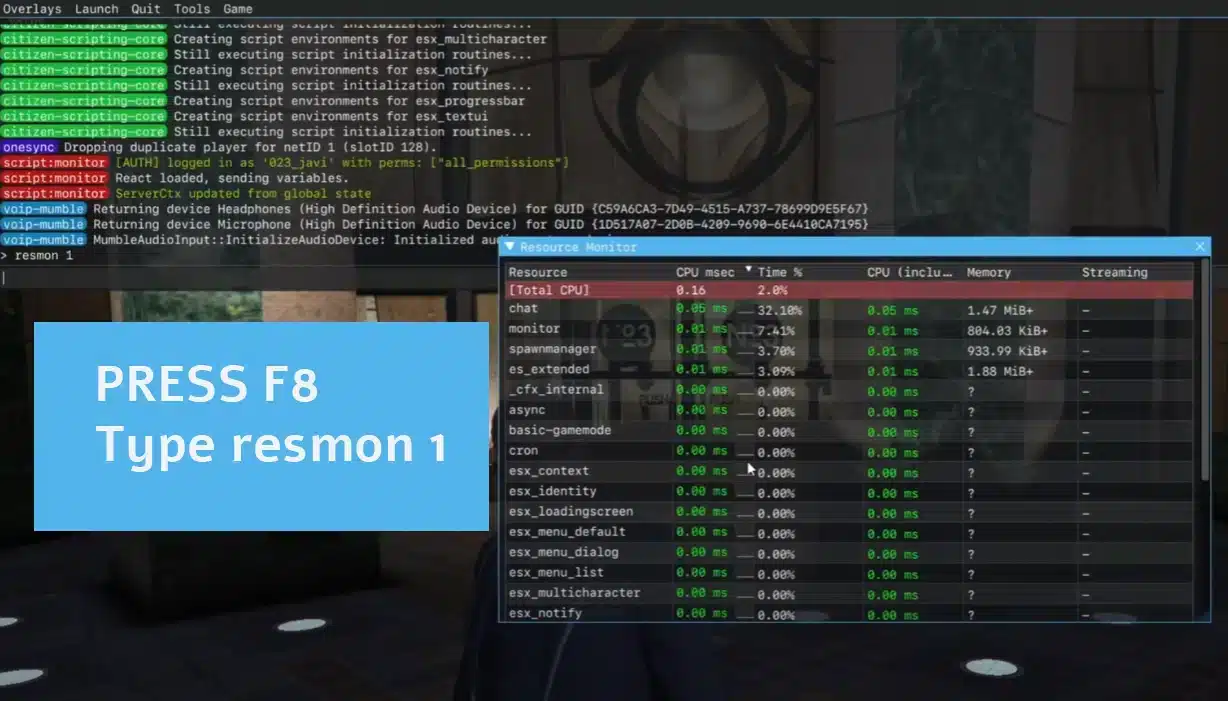
Resmon zeigt die Ausführungskosten und Speichersignale von Client-Ressourcen an. Verwende es, um ein Skript zu identifizieren, das es wert ist, untersucht zu werden, und reproduziere dann dieselbe Aktion mit dem Profiler. Es misst nicht die Server-Datenbankzeit, die Download-Geschwindigkeit oder die gesamten GPU-Rendering-Kosten.
Die hier gezeigten Konfigurations- und Codebeispiele beziehen sich auf FiveM für GTA V Legacy. Enhanced hat andere Laufzeit- und Kompatibilitätsregeln; überprüfe die Legacy-zu-Enhanced-Änderungen von Cfx.re bevor du sie auf einen Enhanced-Server anwendest.
Monitor öffnen und schließen
Tritt deinem Entwicklungsserver bei, öffne F8 und führe aus:
resmon trueWenn der Befehl eingeschränkt ist, verwende einen zugelassenen Entwicklungsclient, wie in der offiziellen Client-Konsolenreferenzbeschrieben. Umgehe keine Beschränkungen eines öffentlichen Servers. So blendest du den Monitor aus:
resmon falseEinen nützlichen Vergleich anstellen
- Notiere die Client-Einstellungen, die Server-Population, den Standort und die Ressourcenversionen. Beginne mit einer ruhigen, untätigen Szene.
- Wiederhole eine konkrete Aktion, etwa das Öffnen eines Menüs, eine Job-Interaktion oder das Einsteigen in ein Fahrzeug. Beobachte, bei welcher Ressource sich die Ausführungszeit ändert und ob die zusätzliche Last nach Ende der Aktion bestehen bleibt.
- Wiederhole die Aktion mehrmals. Ein kurzer Initialisierungs-Spike hat eine andere Ursache als kontinuierliche Leerlaufarbeit.
- Ändere oder stoppe auf der Staging-Umgebung eine verdächtige Ressource, nachdem du ihre Abhängigkeiten überprüft hast, und wiederhole dann dieselbe Route und Aktion.
- Führe Protokolle und Vorher-/Nachher-Messungen. Teste eine erneute Verbindung und einen vollständigen Neustart erneut, bevor du eine Änderung bereitstellst.
Untersuche den Code hinter der Zahl
Nutze den Cfx.re-Profiler, um den aufwendigen Ausführungspfad im Skript zu finden. Prüfe wiederholte NUI-Nachrichten, unnötiges Polling und wiederholte Arbeit in Schleifen. Verlängere Wartezeiten nur, wenn die Aufgabe nicht in jedem Frame ausgeführt werden muss.
Wenn Skripte günstig erscheinen, aber die FPS niedrig bleiben, überprüfe die Rendering-Einstellungen, gestreamte Assets und die GPU-Auslastung separat. Eine niedrige Resmon-Zahl beweist nicht, dass eine große Karte oder ein Texturpaket günstig zu rendern ist.
Wie sollte ich die Skriptleistung vor dem Kauf vergleichen?
Vergleiche dieselbe Aktion am selben Ort mit denselben Client-Einstellungen. Ein Leerlaufwert im Ressourcenmonitor ist keine Garantie für einen ausgelasteten Server. Frage nach den Testbedingungen eines Benchmarks und prüfe Profiler-Traces, bevor du eine Ressource allein wegen eines niedrigeren beworbenen Werts ersetzt.