





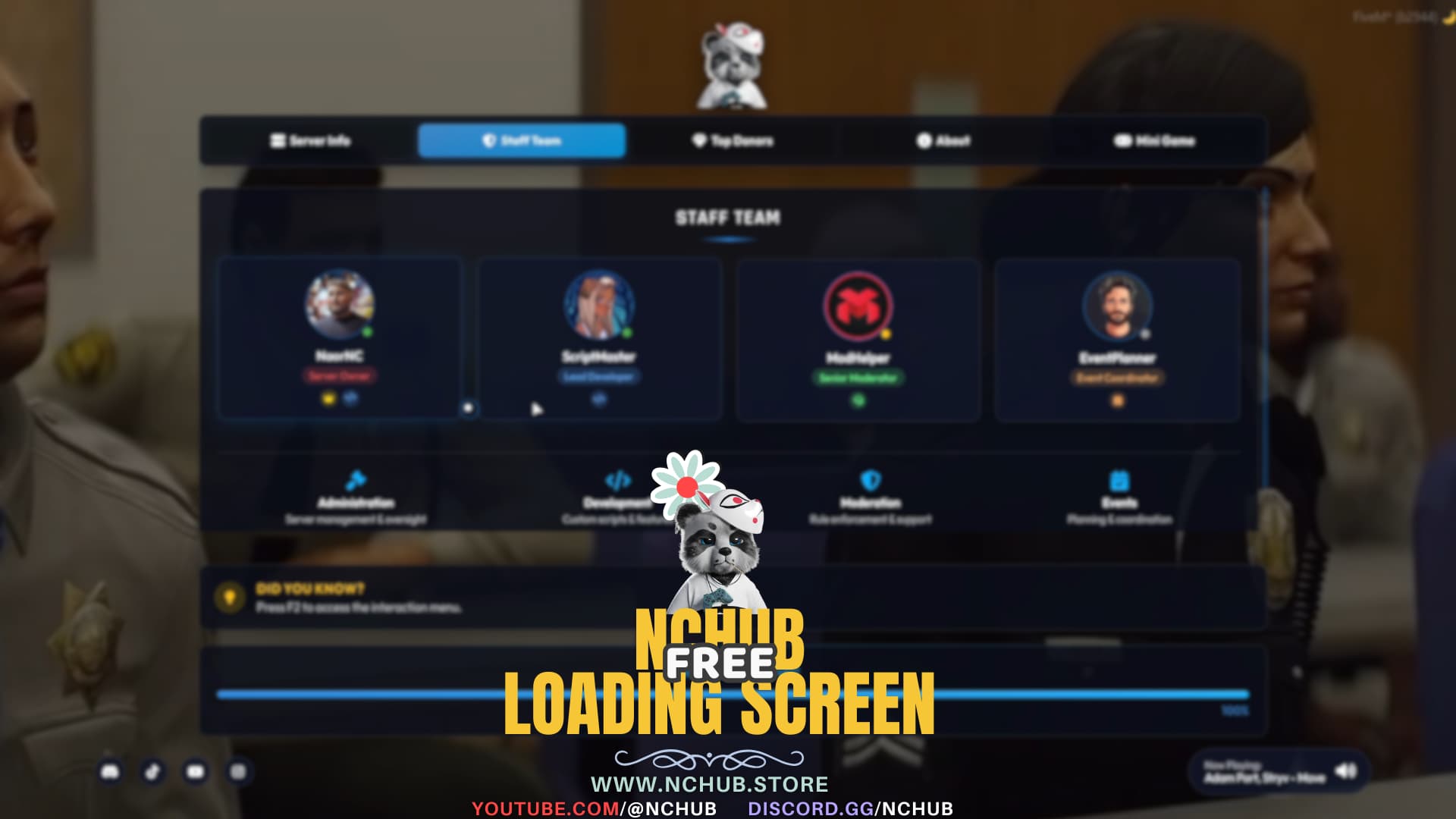
Lorsque FiveM reste sur un écran de chargement, déterminez d'abord si la panne affecte un client, un serveur ou tous les joueurs après un changement de ressource. Conservez le texte exact de l'écran et l'erreur de la console, testez un serveur dont le fonctionnement est connu et modifiez une cause réversible à la fois. Ne commencez pas par des convars de sécurité non documentés ou une suppression globale des données de l'application et du serveur.
Classez la panne avant de modifier les fichiers
| Portée observée | Commencez ici |
|---|---|
| Un joueur, plusieurs serveurs | Processus client, problème client officiel, installation GTA/FiveM et diagnostic du cache local. |
| Un joueur, un serveur | Erreur F8, chemin de connexion et la première ressource ou le premier téléchargement qui échoue pour ce client. |
| Chaque joueur sur un serveur | Console FXServer/txAdmin, déploiement récent, démarrage des ressources et état de la base de données/dépendances. |
| Uniquement après la modification d’un écran de chargement personnalisé | Manifeste de l'écran de chargement, console du navigateur et cycle de vie d'arrêt manuel. |
Vérifications côté joueur
- Enregistrez le serveur exact, l'heure, le texte de chargement et toute erreur visible.
- Appuyez sur F8 et capturez la première erreur pertinente plutôt que les lignes répétées qui la suivent. Cfx.re documente F8 dans sa référence de la console client.
- Essayez un autre serveur dont le bon fonctionnement est établi. Si la connexion échoue également, suivez précisément les consignes actuelles de Cfx.re sur les problèmes du client.
- Redémarrez FiveM et Windows une fois pour libérer les processus bloqués.
- Si des preuves suggèrent des ressources serveur mises en cache, utilisez la procédure réversible décrite dans le guide du cache FiveM. Ne supprimez pas l'intégralité du répertoire application-data.
Vérifications du propriétaire du serveur
- Gelez les déploiements et exportez le journal FXServer/txAdmin pertinent autour d'une connexion échouée.
- Vérifiez si le problème a commencé immédiatement après une modification de ressource, d'artefact, de configuration ou de base de données.
- Utilisez la console en direct et les contrôles de ressources de txAdmin pour identifier la première dépendance défaillante. txAdmin est inclus avec FXServer et ses fonctionnalités de surveillance actuelles sont documentées dans le guide officiel txAdmin.
- Vérifiez les services requis et l'accès à la base de données sans afficher les identifiants.
- Annulez la dernière modification effectuée ou désactivez uniquement la ressource isolée sur une instance de développement.
Vérifier le démarrage des ressources et les dépendances
Une ressource peut bloquer l’arrivée d’un joueur lorsqu’elle attend indéfiniment un export, un résultat de base de données, un objet du framework ou un événement client. Recherchez « could not find dependency », les erreurs d’analyse et les dépassements de délai dans le journal du serveur. Explicitez l’ordre de démarrage avec dependency dans fxmanifest.lua ou une séquence ensure correcte ; ne masquez pas le problème avec des pauses arbitraires.
Sur un serveur de développement, refresh analyse de nouveau les manifestes et ensure resource-name démarre ou redémarre une ressource. Ces commandes sont définies dans la référence officielle des commandes de serveur. Évitez de redémarrer une dépendance de production sans savoir quelles sessions actives l’utilisent.
Échecs de l'écran de chargement personnalisé
Si le jeu est prêt mais qu'un écran personnalisé ne se ferme jamais, vérifiez si la ressource utilise loadscreen_manual_shutdown 'yes'. Ce mode nécessite qu'un script client appelle ShutdownLoadingScreenNui() après une condition de prêt réelle. Supprimez la directive d'arrêt manuel pour revenir au comportement automatique lors du débogage. Le cycle de vie et les événements de progression pris en charge sont documentés dans le guide de l'écran de chargement Cfx.re.
Évitez les corrections génériques non sécurisées
- Ne copiez pas de valeurs de sécurité
sv_*non documentées depuis un guide consacré à une autre erreur. - Ne désactivez pas la protection antivirus ou pare-feu de manière permanente.
- Ne supprimez pas une base de données en direct, le répertoire de données txAdmin ou une installation FiveM complète avant d'en avoir sauvegardé une copie.
- N'ajoutez pas de tentatives répétées côté client qui accordent des objets, de l'argent ou des permissions plus d'une fois.
- N'appelez pas un délai de chargement plus long une correction lorsque la ressource sous-jacente échoue toujours.
Vérifiez la réparation
Répétez la même connexion sur le client affecté, un deuxième client propre et après un redémarrage complet du serveur. Confirmez que la première erreur de console a disparu, que le joueur atteint un état utilisable, que les ressources requises ont démarré une fois et qu'aucune action d'autorisation ou d'inventaire en double n'a eu lieu. Conservez le rollback jusqu'à ce que le résultat survive au redémarrage.