





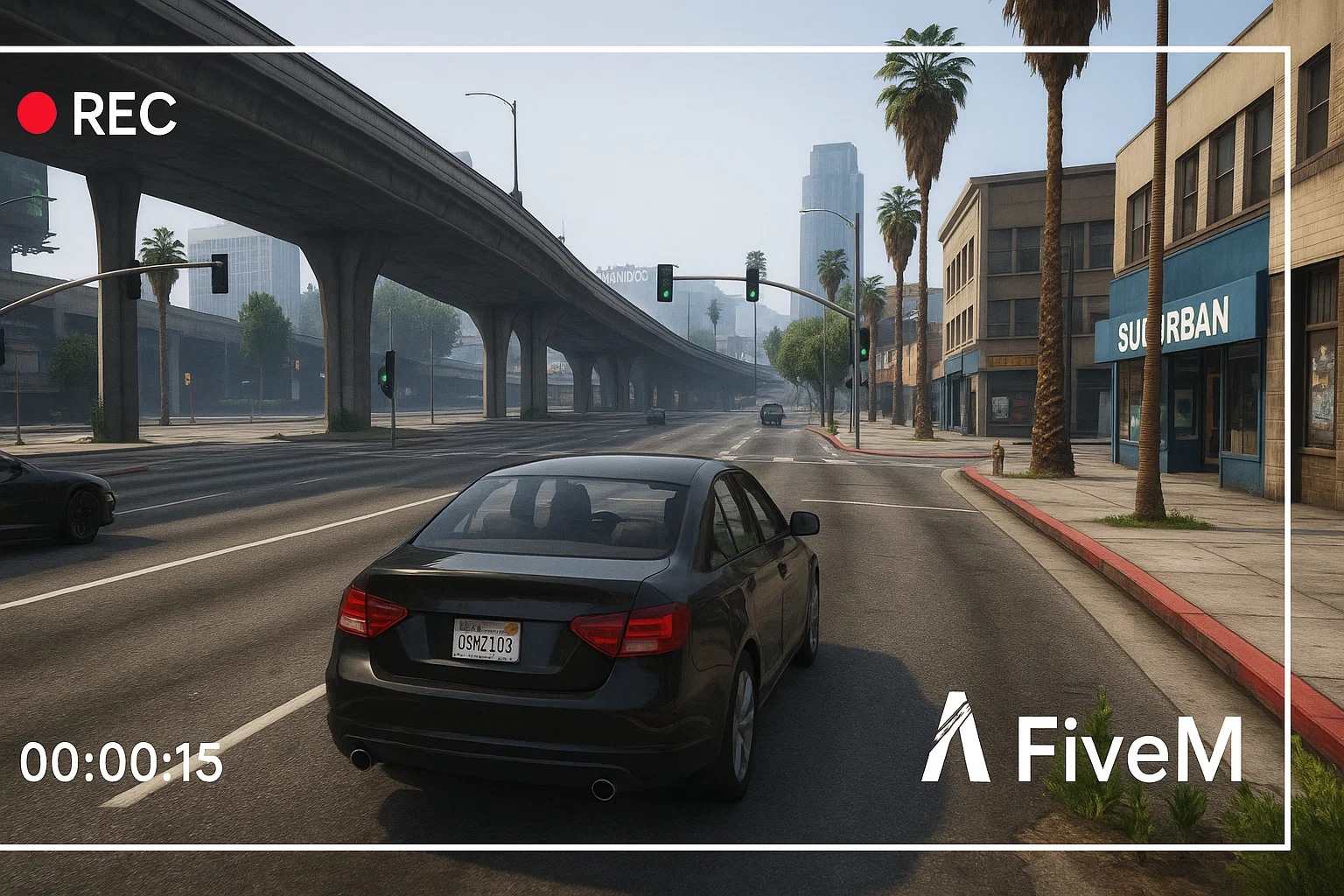
Enregistrer le gameplay de FiveM est utile pour les tickets de support, les rapports du staff, les candidatures aux serveurs, la création de contenu et la sauvegarde des moments forts en roleplay. La meilleure configuration dépend de votre PC, mais le flux de travail est généralement le même : capturer la fenêtre FiveM, tester l'audio du jeu et celui du microphone, enregistrer un court échantillon, puis organiser les fichiers pour retrouver les preuves plus tard.
Options d'enregistrement
- OBS Studio: idéal lorsque vous souhaitez contrôler les scènes, les pistes microphone, les incrustations, le débit binaire et le format de sortie.
- NVIDIA ShadowPlay: utile pour les moments forts rapides sur les GPU NVIDIA compatibles.
- Windows Game Bar: simple pour de courts clips lorsque vous ne souhaitez pas configurer un système d'enregistrement complet.
- Clips côté serveur: utiles pour les systèmes de staff, mais ils ne remplacent pas l'audio local et le point de vue d'un joueur.
Meilleure configuration OBS pour FiveM
Pour la plupart des joueurs et des équipes de staff, OBS est l'option la plus fiable. Utilisez la capture de jeu si elle fonctionne correctement. Si elle affiche un écran noir, testez la capture de fenêtre ou la capture d'écran. Gardez une scène pour le gameplay normal et une scène pour l'enregistrement de preuves, sans incrustations décoratives. Un enregistrement propre est plus facile à examiner pour le staff qu'un clip avec des alertes, de la musique et une minicarte masquée.
Vérifications audio avant les longues sessions
- Enregistrez 20 secondes dans une zone calme.
- Parlez dans votre microphone et déclenchez la voix en jeu.
- Visionnez le clip et vérifiez que les niveaux du jeu, du chat vocal et du microphone sont équilibrés.
- Vérifiez que Discord, l'audio du navigateur ou la musique ne s'infiltrent pas dans les clips de preuve si les règles de votre serveur l'interdisent.
- Confirmez que le dossier d'enregistrement dispose de suffisamment d'espace disque.
Enregistrement pour les rapports du staff
Si le clip est destiné à la modération, gardez-le simple et complet. Montrez ce qui précède, l'incident et ses conséquences. Ne coupez pas le contexte qui modifie le sens du rapport. Notez l'heure, le nom du serveur, les identifiants des joueurs s'ils sont visibles et toute référence de chat ou de ticket associée.
Conseils de performance
L’enregistrement peut provoquer des saccades sur un PC peu puissant. Si FiveM devient instable pendant l’enregistrement, réduisez d’abord la résolution ou la fréquence d’images, puis les réglages graphiques. Si le serveur est déjà exigeant, comparez vos FPS avec et sans enregistrement. Pour diagnostiquer les performances, complétez ce guide par le guide des FPS de FiveM et le guide de Resmon.
Si vous débutez avec le client lui-même, commencez par comment jouer à FiveM avant de configurer un flux de travail d'enregistrement.
Nommage des fichiers et stockage
Utilisez des noms de fichiers simples qui incluent le serveur, la date et la raison du clip. Un dossier rempli de fichiers nommés « recording 1 » est difficile à examiner par la suite. Pour les équipes de staff, séparez les clips de rapport des clips marketing et supprimez les anciennes séquences lorsqu'elles ne sont plus nécessaires pour un ticket ou un recours.
Confidentialité et règles du serveur
Certaines communautés restreignent les endroits où les clips peuvent être publiés, surtout lorsqu'ils incluent du chat vocal, de l'audio privé Discord ou des informations réservées au staff. Avant de mettre en ligne un montage public ou une vidéo de rapport, vérifiez les règles du serveur. Pour les preuves destinées au staff, partagez le clip utile le plus court possible avec la bonne équipe plutôt que de publier des enregistrements bruts publiquement.
Dépannage des écrans noirs
Si OBS capture un écran noir, testez la capture de jeu, la capture de fenêtre et la capture d'écran dans cet ordre. Exécutez d'abord OBS avec des autorisations normales, puis vérifiez les superpositions, la sélection du GPU et les modes plein écran/fenêtré. Ne modifiez pas tous les paramètres à la fois ; effectuez un changement, enregistrez un court échantillon et lisez-le.
Paramètres de base simples
Commencez par une base stable avant de rechercher une qualité parfaite. Enregistrez à la résolution à laquelle vous jouez réellement, utilisez une fréquence d'images que votre PC peut maintenir et évitez les superpositions lourdes pendant les tests. Si votre clip est destiné à servir de preuve au staff, la clarté compte plus que la couleur cinématographique. Si votre clip est destiné à YouTube ou TikTok, créez une scène séparée à cet effet.
Ce qu'il faut inclure dans les clips de preuve
Les preuves utiles montrent généralement le nom ou l'ID du joueur, le lieu, l'événement avant l'incident et le résultat après. Un clip de cinq secondes peut manquer de contexte. Un enregistrement brut de dix minutes peut être trop lent à examiner. Coupez seulement assez pour rendre le problème compréhensible et conservez le fichier d'origine jusqu'à ce que le rapport soit résolu.
Pour le contenu de créateur, créez un profil d'enregistrement séparé avec de la musique, des superpositions et une qualité visuelle supérieure. Pour le travail du staff, gardez le profil simple. Mélanger les deux objectifs dans une seule scène produit généralement des clips moins bons pour les deux publics.
Étiquetez ces profils clairement.
Créer une scène d'enregistrement OBS
- Installez OBS depuis son site officiel et lancez son assistant de configuration automatique pour l'enregistrement.
- Créez une scène, ajoutez « Capture de jeu » et sélectionnez le jeu FiveM en cours d'exécution lorsque le mode de capture propose une fenêtre spécifique.
- Vérifiez dans le mélangeur audio le son du jeu et le microphone souhaité ; coupez les sources indésirables.
- Choisissez la destination d'enregistrement dans les Paramètres, enregistrez un court échantillon puis arrêtez.
- Lisez le fichier enregistré et vérifiez l'image, la voix et l'audio du jeu avant d'enregistrer une longue session.
Suivez le guide de démarrage rapide officiel d'OBS lorsque les libellés ou les méthodes de capture disponibles diffèrent.