





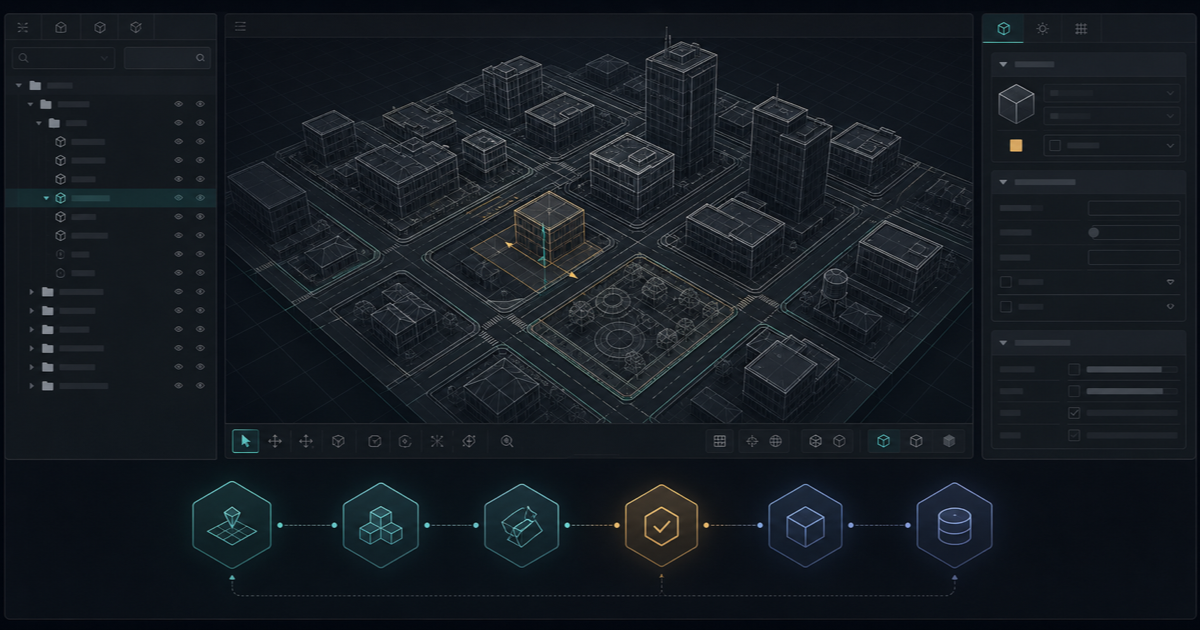
CodeWalker est un outil Windows permettant de parcourir les archives de GTA V et de travailler sur les données cartographiques. Téléchargez-le uniquement depuis le dépôt officiel CodeWalker ou depuis la version de l’auteur : distribution GTA5-Mods. N’utilisez pas de miroirs ni d’exécutables reconditionnés.
Confirmez l’édition GTA visée avant d’installer ou d’exporter des éléments. Les paquets Legacy ne sont pas automatiquement compatibles avec Enhanced ; suivez les directives officielles de conversion d'assets Enhanced si c'est votre cible.
Ce que CodeWalker permet de faire et ses limites
CodeWalker permet de parcourir les archives RPF de GTA V, d’afficher le monde, d’inspecter des entités, de créer des projets et de modifier des fichiers de carte tels que les YMAP. Sa fenêtre Project Window prend également en charge d’autres formats de données de jeu décrits par l’auteur. Il ne remplace ni un logiciel de modélisation 3D, ni la gestion de versions, ni les sauvegardes, ni les essais en jeu sur un serveur FiveM de test.
Configuration requise et sources de téléchargement fiables
Le dépôt indique qu’il faut un PC Windows 64 bits, une copie PC de GTA V, une carte graphique compatible DirectX 11 et l’environnement d’exécution .NET requis. Consultez la documentation actuelle de l’auteur avant l’installation, car les versions de développement et les prérequis peuvent évoluer.
- Dépôt GitHub officiel de dexyfex pour le code source et la documentation du projet.
- Page GTA5-Mods de l’auteur pour la distribution publiée.
Configurer le chemin de GTA V
- Extrayez l’archive fournie par l’auteur dans un dossier réservé aux outils.
- Lancez CodeWalker depuis ce dossier.
- Au premier lancement, sélectionnez le dossier racine de votre installation de GTA V si CodeWalker ne le détecte pas automatiquement.
- Attendez la fin du chargement initial des données du monde avant de conclure que l’application est bloquée.
Utiliser World View et Project Window
World View est l’interface de navigation visuelle. Les commandes indiquées par l’auteur utilisent WASD pour le déplacement, le glissement avec le bouton gauche pour orienter la caméra et la molette pour le zoom et la vitesse de déplacement. Ouvrez la Toolbox pour inspecter les sélections et utilisez la barre d’outils principale pour changer de mode de sélection et de transformation.
Créez et enregistrez un projet .cwproj avant de commencer les modifications. La fenêtre Project Window regroupe les fichiers et les entités de la tâche en cours ; modifier une entité pendant que cette fenêtre est ouverte peut ajouter au projet le YMAP qui contient cette entité.
Travailler avec des projets YMAP et YTYP
Un YMAP définit généralement les placements dans le monde. Un YTYP décrit les archétypes et peut contenir des informations utilisées dans la création d’intérieurs. Conservez les fichiers source, les fichiers exportés et la ressource FiveM finale dans des dossiers distincts afin qu’un export n’écrase pas l’unique copie modifiable.
- Créez ou ouvrez un projet et ajoutez uniquement les fichiers nécessaires à cette carte.
- Sélectionnez les entités dans World View, puis déplacez-les, faites-les pivoter ou redimensionnez-les de manière contrôlée.
- Enregistrez les fichiers YMAP modifiés depuis Project Window et vérifiez le chemin de sortie.
- Pour les MLO, validez les modifications du YTYP, des pièces, des portails et des archétypes dans le cadre du processus complet de création de l’intérieur.
Exporter, sauvegarder et tester
Avant chaque session de modification, copiez l’ensemble du dossier du projet dans une sauvegarde datée. Exportez dans un dossier de compilation distinct, comparez la liste des fichiers avec celle du projet et conservez la dernière version fonctionnelle connue. L’auteur de CodeWalker présente l’outil comme un travail en cours : des plantages ou un rendu incomplet sont donc possibles. Il est essentiel d’enregistrer fréquemment et de pouvoir annuler les modifications.
Préparer le résultat sous forme de ressource FiveM
Une organisation courante des ressources de carte place le manifeste à la racine de la ressource et les assets de carte exportés dans un répertoire stream. Ne publiez pas le projet CodeWalker brut comme ressource de serveur. Consultez le guide de création de MLO pour FiveM pour l’ensemble des étapes de modélisation, d’exportation, de manifeste et de validation en jeu.
my-map/
├── fxmanifest.lua
└── stream/
    ├── map.ymap
    └── archetypes.ytyp
Problèmes courants avec CodeWalker
- Le monde est vide ou toujours en cours de chargement : vérifiez le dossier racine de GTA V et laissez le chargement initial se terminer.
- Une modification manque dans le projet : vérifiez que Project Window était ouverte et que le bon YMAP fait partie du projet enregistré.
- Le serveur affiche l’ancienne carte : comparez les fichiers exportés avec le dossier
streamde la ressource et redémarrez uniquement la ressource de test concernée. - CodeWalker plante : rouvrez le dernier projet fonctionnel connu et réduisez la modification au plus petit cas reproductible avant de signaler le problème à l’auteur.