





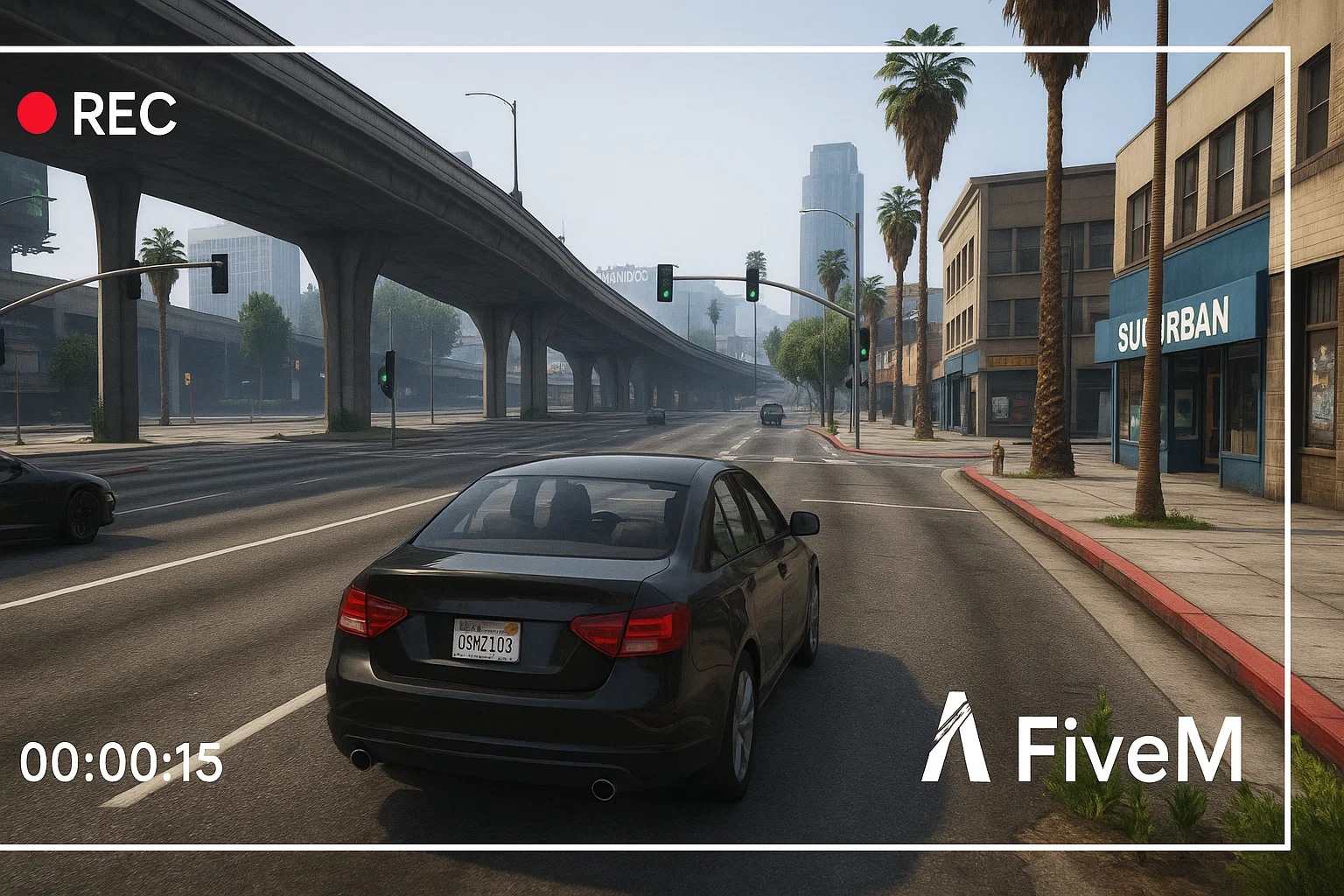
Grabar la jugabilidad de FiveM es útil para tickets de soporte, informes de personal, solicitudes de servidor, creación de contenido y guardar momentos destacados de roleplay. La mejor configuración depende de tu PC, pero el flujo de trabajo suele ser el mismo: capturar la ventana de FiveM, probar el audio del juego y el audio del micrófono, grabar una muestra corta y luego mantener los archivos organizados para poder encontrar evidencia más tarde.
Opciones de grabación
- OBS Studio: mejor cuando quieres control sobre escenas, pistas de micrófono, superposiciones, tasa de bits y formato de salida.
- NVIDIA ShadowPlay: útil para momentos destacados rápidos en GPUs NVIDIA compatibles.
- Windows Game Bar: simple para clips cortos cuando no quieres preparar un sistema de grabación completo.
- Clips del lado del servidor: útiles para sistemas de personal, pero no reemplazan el audio local y la perspectiva de un jugador.
Mejor configuración de OBS para FiveM
Para la mayoría de jugadores y equipos de personal, OBS es la opción más confiable. Usa captura de juego si se engancha correctamente. Si muestra una pantalla negra, prueba la captura de ventana o la captura de pantalla. Mantén una escena para el juego normal y una escena para la grabación de evidencia sin superposiciones decorativas. Una grabación limpia es más fácil de revisar para el personal que un clip con alertas, música y un minimapa cubierto.
Verificaciones de audio antes de sesiones largas
- Graba 20 segundos en un área tranquila.
- Habla por tu micrófono y activa la voz en el juego.
- Reproduce el clip y confirma que los niveles de juego, voz y micrófono están equilibrados.
- Verifica que Discord, el audio del navegador o la música no se filtren en los clips de evidencia si las reglas de tu servidor lo prohíben.
- Confirma que la carpeta de grabación tenga suficiente espacio en disco.
Grabación para informes de personal
Si el clip es para moderación, mantenlo aburrido y completo. Muestra los antecedentes, el incidente y las consecuencias. No recortes el contexto que cambie el significado del reporte. Guarda la hora, el nombre del servidor, los IDs de los jugadores si son visibles y cualquier referencia de chat o ticket relacionada.
Consejos de rendimiento
Grabar puede provocar tirones en un PC poco potente. Si FiveM se vuelve inestable mientras grabas, baja primero la resolución o la tasa de fotogramas y después reduce los ajustes gráficos. Si el servidor ya va cargado, compara tus FPS con la grabación activada y desactivada. Para depurar el rendimiento, combina esta guía con la guía de FPS de FiveM y la guía de Resmon.
Si es tu primera vez con el cliente, empieza por cómo jugar FiveM antes de configurar un flujo de trabajo de grabación.
Nomenclatura y almacenamiento de archivos
Usa nombres de archivo sencillos que incluyan el servidor, la fecha y el motivo del clip. Una carpeta llena de archivos llamados “grabación 1” es difícil de revisar después. Para los equipos de staff, mantén los clips de reportes separados de los clips de marketing y borra las grabaciones antiguas cuando ya no sean necesarias para un ticket o una apelación.
Privacidad y reglas del servidor
Algunas comunidades restringen dónde se pueden publicar los clips, especialmente cuando incluyen chat de voz, audio privado de Discord o información solo para el staff. Antes de subir un montaje público o un vídeo de reporte, consulta las reglas del servidor. Para pruebas de staff, comparte el clip útil más corto con el equipo adecuado en lugar de publicar grabaciones sin editar en público.
Solución de problemas de pantallas negras
Si OBS captura una pantalla en negro, prueba la captura de juego, la captura de ventana y la captura de pantalla en ese orden. Ejecuta OBS primero con permisos normales y después comprueba las superposiciones, la selección de GPU y los modos de pantalla completa y en ventana. No cambies todos los ajustes a la vez; haz un cambio, graba una muestra corta y reprodúcela.
Ajustes base sencillos
Empieza con una base estable antes de buscar la calidad perfecta. Graba a la resolución con la que juegas realmente, usa una tasa de fotogramas que tu PC pueda mantener y evita superposiciones pesadas mientras haces pruebas. Si tu clip es para pruebas de staff, la claridad importa más que el color cinematográfico. Si tu clip es para YouTube o TikTok, crea una escena aparte para ese fin.
Qué incluir en los clips de pruebas
Las pruebas útiles suelen mostrar el nombre o el ID del jugador, la ubicación, lo que ocurrió antes del incidente y el resultado posterior. Un clip de cinco segundos puede perder el contexto. Una grabación sin editar de diez minutos puede ser demasiado lenta de revisar. Recorta solo lo justo para que el problema se entienda y conserva el archivo original hasta que se resuelva el reporte.
Para contenido de creador, crea un perfil de grabación aparte con música, superposiciones y mayor calidad visual. Para el trabajo de staff, mantén el perfil sencillo. Mezclar ambos objetivos en una sola escena suele producir clips que son peores para ambos públicos.
Etiqueta esos perfiles con claridad.
Crea una escena de grabación en OBS
- Instala OBS desde su sitio oficial y ejecuta su Asistente de configuración automática para grabación.
- Crea una escena, añade Captura de juego y selecciona el juego FiveM en ejecución cuando el modo de captura permita elegir una ventana concreta.
- Comprueba en el mezclador de audio el sonido del juego y el micrófono que quieras usar; silencia las fuentes que no necesites.
- Elige el destino de grabación en Ajustes, graba una muestra breve y detén la grabación.
- Reproduce el archivo guardado y confirma la imagen, la voz y el audio del juego antes de grabar una sesión larga.
Sigue la guía oficial de inicio rápido de OBS cuando las etiquetas o los métodos de captura disponibles sean diferentes.