





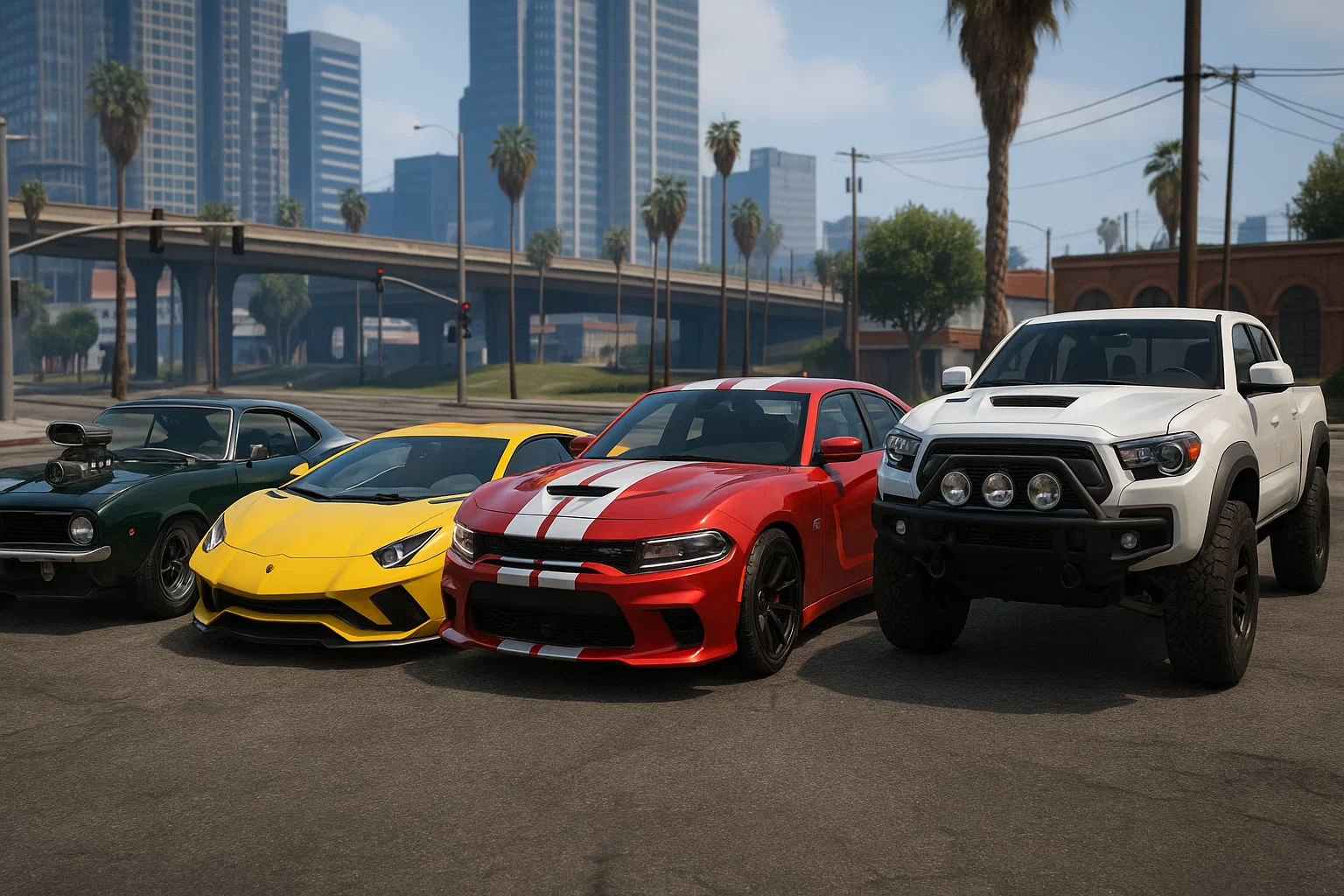
Um ein Add-on-Fahrzeug zu installieren, platziere dessen vollständige FiveM-Ressource im Ressourcenordner deines Servers, starte diese Ressource und spawne das in vehicles.metabenannte Modell. Teste das Fahrzeug, bevor du es einem Autohaus hinzufügst oder mit anderen Paketen zusammenführst.
Bestätige die Ziel-GTA-Edition, bevor du Assets installierst oder exportierst. Legacy-Pakete sind nicht automatisch Enhanced-ready; befolge die offizielle Anleitung zur Enhanced-Asset-Konvertierung wenn dies dein Ziel ist.
Überprüfe zuerst das Paket
Verwende ein Paket, für das du die Berechtigung hast, es auszuführen und an verbundene Spieler zu verteilen. Bewahre das Originalarchiv und die README auf. Eine FiveM-fähige Ressource enthält normalerweise ein Manifest sowie Modell-, Textur- und Metadatendateien. Ein Einzelspieler- .oiv Installer oder .asi Plugin ist keine Serverressource.
Ein Add-on führt ein separates Modell ein. Ein Ersatz überschreibt absichtlich einen vorhandenen Modellnamen. Überprüfe, welche Art du hast, damit du nicht versehentlich die Standardflotte ersetzt.
1. Eine Ressource installieren
Für eine Ressource namens my_vehiclesollte das Manifest unter resources/[cars]/my_vehicle/fxmanifest.lualiegen, nicht in einem zusätzlichen verschachtelten Entpackordner. Erhalte die mitgelieferten Pfade und die Groß-/Kleinschreibung der Dateinamen. Linux-Hosts unterscheiden zwischen Groß- und Kleinschreibung.
Behalte ein funktionierendes, vom Autor bereitgestelltes Manifest. Das folgende Beispiel deckt nur ein Paket ab, dessen vier benannte Metadatendateien tatsächlich in data/vorhanden sind; andere Pakete benötigen möglicherweise zusätzliche Registrierungen.
fx_version 'cerulean'
game 'gta5'

files {
    'data/handling.meta',
    'data/vehicles.meta',
    'data/carcols.meta',
    'data/carvariations.meta'
}
data_file 'HANDLING_FILE' 'data/handling.meta'
data_file 'VEHICLE_METADATA_FILE' 'data/vehicles.meta'
data_file 'CARCOLS_FILE' 'data/carcols.meta'
data_file 'VEHICLE_VARIATION_FILE' 'data/carvariations.meta'
Behalte die mitgelieferten .yft Modelle und .ytd Texturen in ihren Stream-Pfaden. Wenn der Autor Layouts, Audio oder andere Datendateien bereitstellt, behalte die entsprechenden Manifesteinträge bei; verwerfe sie nicht, um diesem Beispiel zu entsprechen.
2. Die Ressource starten
Füge ensure my_vehicle in die aktive server.cfg ein. Führe auf einem laufenden Entwicklungsserver diese beiden Befehle einzeln in der FXServer-Konsole aus:
refresh
ensure my_vehicle
Lies die Startausgabe. Behebe fehlende Dateien, fehlerhaftes XML oder Abhängigkeitsfehler, bevor du das Auto spawnst. Starte jeweils eine neue Ressource, damit ein Fehler einen klaren Verursacher hat.
3. Den Modellnamen verwenden
Öffne vehicles.meta und suche beim Fahrzeug den Wert von modelName. Das ist der Modell-/Spawn-Name. gameName ist eine Anzeigetextbezeichnung und kann abweichen. Gib den Modellnamen in deinen installierten, autorisierten Admin-Fahrzeug-Spawner ein.
Überprüfe Räder, Lichter, Türen, Sitze, Lackierungen, Tuning, Kollision und Handling. Teste mit einem anderen verbundenen Spieler und nach einer erneuten Verbindung. Ein einmaliges Erscheinen eines Modells beweist nicht, dass alle Metadaten funktionieren.
4. Besitz und Shop-Integration hinzufügen
Sobald das Spawnen funktioniert, befolge die tatsächliche Konfiguration oder das Datenbankschema der Fahrzeug-Shop-Ressource. Der Framework-Name allein identifiziert dieses Schema nicht. Verwende denselben Modellnamen, die vorgesehene Kategorie und einen bewussten Preis.
Teste Kauf, Schlüsselzuweisung, Garagenlagerung, Abruf und Persistenz nach einem Neustart. Entferne Testfahrzeuge und Testkäufe über die entsprechenden Verwaltungstools. Sichere alle während der Integration geänderten Daten.
Wenn du ein Einzelspieler-DLC hast
Überprüfe das Archiv mit dem entsprechenden Authoring-Tool und identifiziere seine Modelle, Texturen und alle Metadaten-Abhängigkeiten. Die Konvertierung kann benutzerdefinierte Audio-, Layout- und Tuning-Teile über das Vier-Dateien-Beispiel hinaus umfassen. Bevorzuge die FiveM-Anweisungen des Autors, wo verfügbar; das Extrahieren von zwei Modelldateien ist keine vollständige Konvertierung.
Fehlerbehebung nach Symptom
Wenn nichts spawnt, überprüfe den Start und modelName. Wenn das falsche Auto erscheint, suche nach Modellnamen-Kollisionen zwischen Ressourcen. Bei fehlenden Texturen oder Tuning vergleiche Metadaten und gestreamte Abhängigkeiten mit dem Originalpaket. Bei Abstürzen notiere den genauen Absturz und teste das Fahrzeug allein auf einem kompatiblen Spiel-Build.
Messe das Grafik-/Streaming-Verhalten in einer wiederholbaren Szene mit der erwarteten Anzahl von Fahrzeugen. Die Client-Skript-Timing in Resmon misst nicht die Modellgeometrie oder die GPU-Texturkosten. Behalte eine einfache Rückgängigmachung bei, indem du jedes getestete Paket separat aufbewahrst.
Referenzdokumentation
Cfx.re — Ressourcenmanifest · Cfx.re — Datendateien · Quelle: dexyfex/CodeWalker