





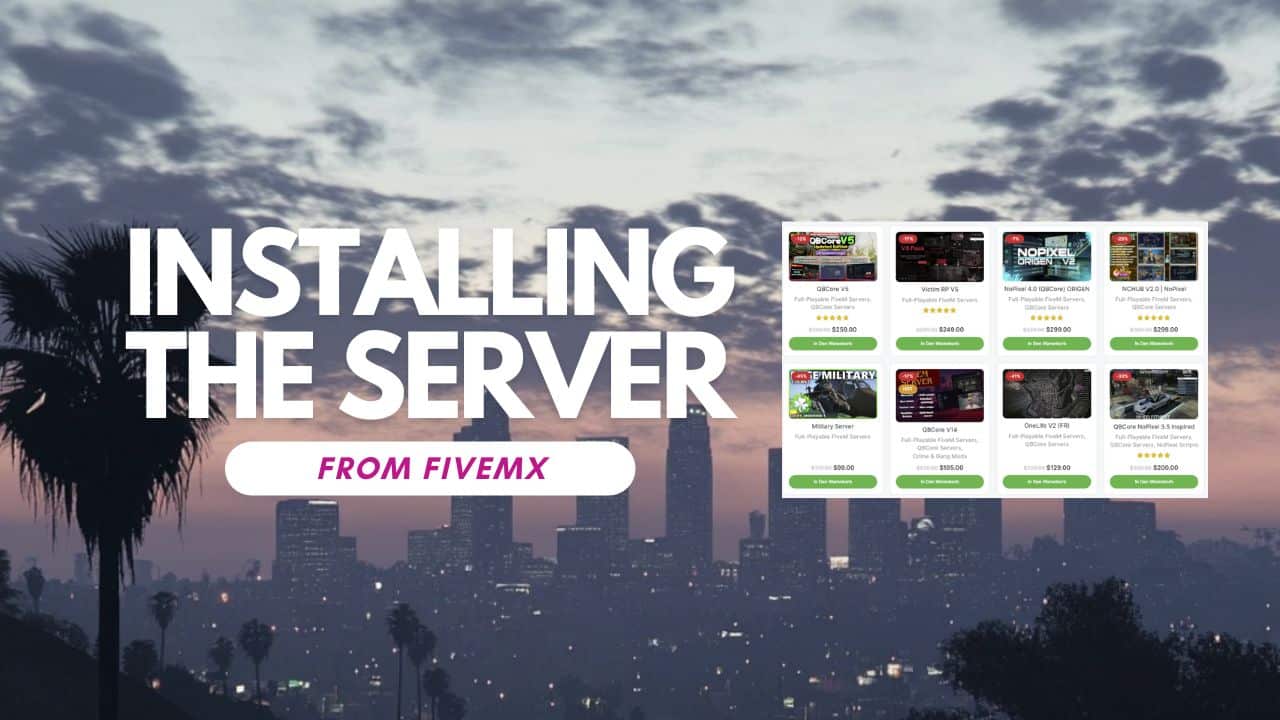
Installez le modèle de serveur FiveM dans un répertoire server-data isolé et une nouvelle base de données en suivant la documentation de ce pack précis. Vérifiez le parcours principal du joueur avant d’importer des données de joueurs existantes ou d’ouvrir le serveur au public.
Collectez les fichiers requis
Téléchargez le package autorisé depuis l'emplacement de téléchargement de votre commande et conservez l'archive originale ainsi que les notes d'installation. Enregistrez la version du framework, le moteur de base de données requis, les exigences d'artefact, les dépendances et les licences liées au compte.
Pour un achat RPCrate, utilisez vos téléchargements de compte. Les propres instructions du package déterminent sa structure d'archive et sa procédure de mise à jour. Si celles-ci sont manquantes, demandez-les avant de deviner les paramètres SQL ou de démarrage.
Préparez l'environnement
- Configurez FXServer en utilisant la procédure officielle spécifique au système d'exploitation. Séparez les binaires du serveur, server-data et les données des profils txAdmin.
- Installez le moteur de base de données et la version pris en charge par le modèle. Créez une nouvelle base de données et un compte dédié limité à celle-ci. Ne pointez pas le modèle vers votre base de données live existante.
- Sauvegardez le serveur actuel si vous en remplacez un. Extrayez le modèle à l'emplacement prévu par sa procédure de déploiement ; le dossier resources et server.cfg ne doivent pas être cachés sous un dossier d'archive supplémentaire accidentel.
- Examinez le SQL fourni avant de l'importer dans la nouvelle base de données. Vérifiez la base de données sélectionnée, les modifications de schéma et les exemples de comptes. Arrêtez en cas d'erreurs plutôt que de relancer aveuglément une importation destructive.
Exemple : le SQL réinitialise une base au nom fixe
Pour la première importation, utilisez une instance de base de données isolée lorsque le SQL d'un package contient un nom de base de données fixe ou des instructions destructrices. Vérifiez les instructions DROP DATABASE, CREATE DATABASE et USE avant l'exécution. La sélection d'une nouvelle base de données dans un client graphique n'est pas suffisante lorsque le fichier lui-même sélectionne ou recrée un autre schéma.
Le manuel actuel de configuration de QBCore V5 indique QBV5/[sql]/fivemstore.sql et avertit que ce fichier supprime et recrée fivemstorev5. Conservez les bases de données existantes en dehors de l'instance de test, inspectez l'instruction, importez-la, puis vérifiez le schéma réel fivemstorev5 et le journal d'importation. Configurez le package pour utiliser la base de données vérifiée avec un compte aux droits limités.
L'audit de package séparé du 8 septembre a vérifié l'intégrité de l'archive et une importation SQL isolée. Il n'a pas vérifié un démarrage de FXServer en direct. Traitez-les comme des étapes distinctes : continuez avec les vérifications d'exécution et de session de joueur ci-dessous plutôt que de supposer qu'une importation réussie prouve que le serveur fonctionne.
Si les instructions ou les dépendances du pack ne sont pas claires, envoyez l’URL exacte du produit, votre environnement et la première erreur au support RPCrate, après avoir supprimé les identifiants. Cet exemple établit le comportement de ce fichier V5 ; il n'établit pas que d'autres packages utilisent le même nom de base de données ou la même procédure d'importation.
Configurez uniquement les paramètres documentés
Définissez la connexion à la base de données à l'emplacement côté serveur utilisé par l'adaptateur réel. N'inventez pas Config.MySQLConnection et ne mettez pas de mots de passe dans des fichiers Lua partagés. Préservez l'ordre de dépendance du modèle jusqu'à ce que sa documentation explique un changement.
Utilisez la clé de serveur actuelle du propriétaire, issue du portail Cfx.re, dans sv_licenseKey. Gardez-la privée. Définissez les véritables points d’accès TCP/UDP, la limite de places prise en charge et la description publique à l’aide de la référence des commandes de serveur. Les clés API Steam, si une ressource en exige, sont des secrets et ne doivent pas être publiées avec sets.
Commencez avec le bon contexte de lancement
Utilisez le profil txAdmin ou le lanceur documenté qui pointe vers cette configuration server-data. Un +exec server.cfg relatif se résout dans le contexte de lancement ; démarrer depuis le mauvais répertoire peut ne charger aucune configuration ou la mauvaise.
Lisez la première erreur de démarrage. Vérifiez les ressources manquantes, l'authentification de la base de données, les exigences de version et les droits avant d'ajouter d'autres ressources. Restreignez les ports d'administration séparément du point d'accès public du jeu.
Vérifiez une session complète
- Connectez-vous avec le point d'accès de jeu prévu. Utilisez 127.0.0.1 uniquement lorsque le client et le serveur s'exécutent sur la même machine.
- Créez un personnage de test et testez l’inventaire, l’argent, les métiers, la voix et toutes les interactions essentielles. Comparez un compte ordinaire avec un administrateur.
- Reconnectez-vous et redémarrez le serveur. Vérifiez ensuite que les données attendues sont conservées sans duplication.
- Restaurez une sauvegarde dans un environnement de test séparé. Enregistrez chaque fichier et dépendance nécessaires à la récupération.
- Ne planifiez le déploiement public qu'après la réussite de ces vérifications. Gardez le serveur précédent et la base de données correspondante disponibles jusqu'à l'acceptation.
En cas d'échec de l'installation
Partagez la version du package, l'environnement, la première erreur complète et les étapes déjà tentées avec le contact de support du package. Supprimez les identifiants et les données personnelles des journaux. Une valeur nil seule ne prouve pas qu'une table SQL est manquante.
après avoir acheté et essayé de télécharger le lien, il indique une destination non valide
Bonjour j'ai la même choisi je n'arrive pas à aller vers le lien v10 de super esx, j'ai accès seulement au v7
j'en ai payé un hier et le fichier téléchargé indique qu'il n'est pas valide. J'ai contacté le support mais je n'ai pas encore reçu de réponse.
Hé Luke, quand me contactes-tu ???
j'ai besoin d'aide