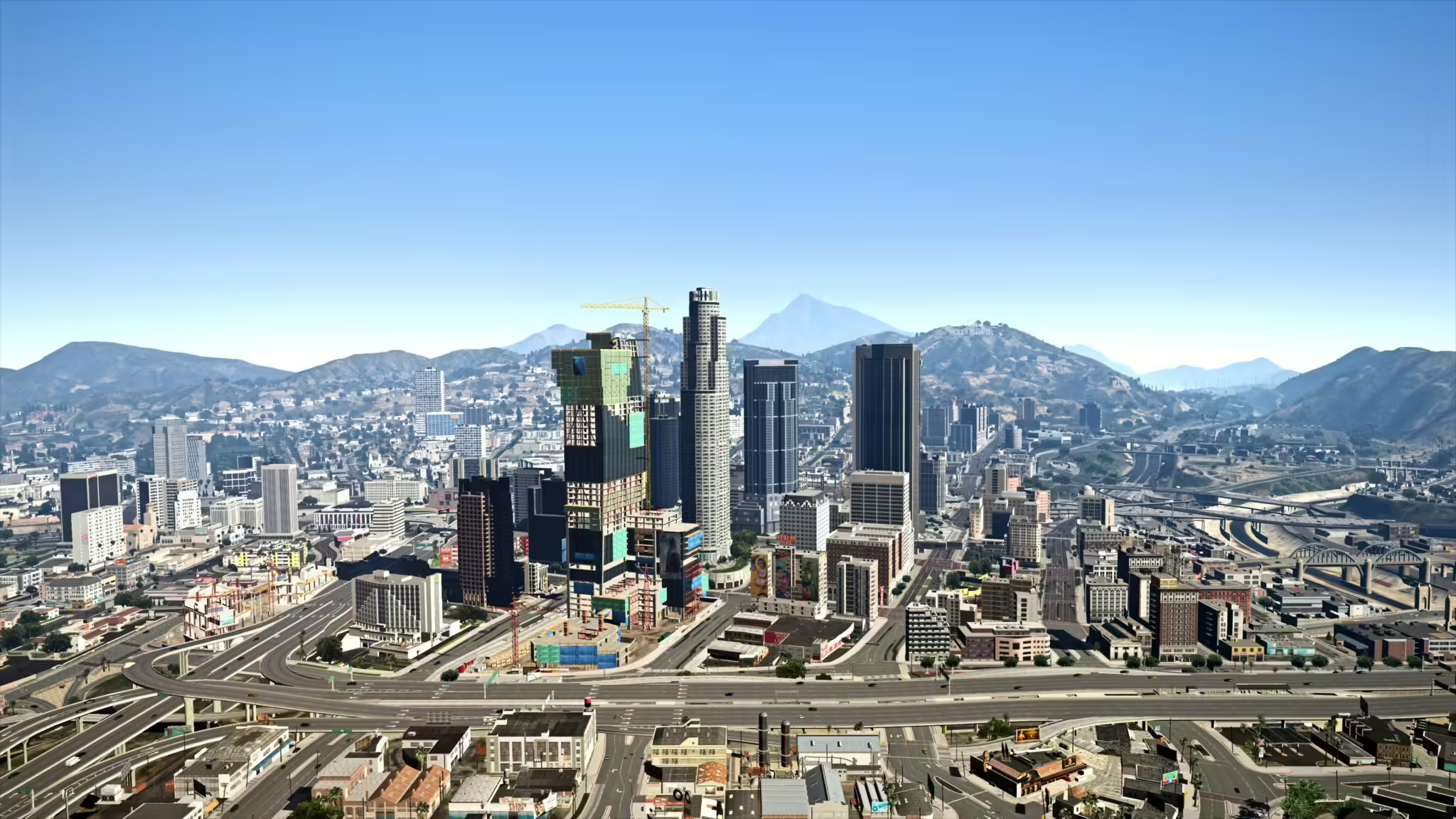
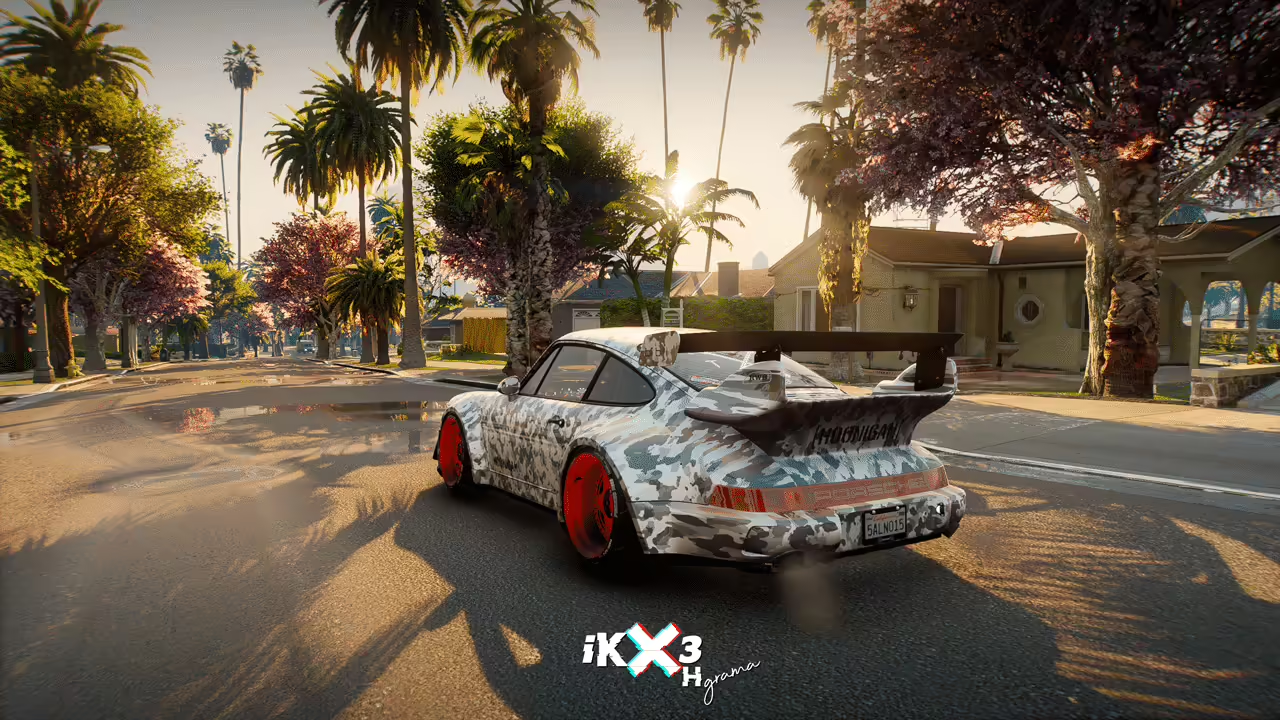
Was ist eine ReShade-Voreinstellung für FiveM?
Eine ReShade-Voreinstellung für FiveM ist eine clientseitige Konfiguration, die Nachbearbeitungseffekte wie Farbe, Kontrast, Schärfung, Lichtstimmung und Tiefe verändert. Die Voreinstellung speichert ihre Werte normalerweise in einer INI-Datei und kann bestimmte ReShade-Shader benötigen; sie ist kein FiveM-Serverskript und wird nicht in den Serverressourcen installiert. Prüfen Sie vor dem Download den Urheber, die erforderliche ReShade-Version, enthaltene Shader-Pakete, Screenshots, den Installationspfad und Leistungshinweise. Verwenden Sie das offizielle ReShade-Installationsprogramm, vermeiden Sie neu gepackte ausführbare Dateien, sichern Sie vorhandene Voreinstellungs- und Shader-Dateien und testen Sie jeweils nur eine Voreinstellung. Vergleichen Sie dieselben Tages-, Nacht-, Wetter- und Innenraumszenen, damit visuelle Änderungen und FPS-Kosten messbar bleiben. Einige Server beschränken Client-Plugins oder veränderte Dateien durch Regeln, Pure Mode oder Anti-Cheat-Konfigurationen; prüfen Sie deshalb vor dem Beitritt die Serverrichtlinie. Entfernen Sie die Voreinstellung und stellen Sie die sauberen Dateien wieder her, wenn Abstürze, fehlende Effekte oder starke Frame-Time-Spitzen auftreten.
Ein FiveM ReShade Preset installieren und entfernen
Bereite eine umkehrbare Einrichtung vor
Erfasse die Preset-Quelle und die erforderlichen Shader-Pakete. Sichere die aktuellen INI- und Shader-Ordner, bevor du etwas ersetzt, und ändere jeweils nur ein Preset, damit die Ursache eines visuellen Problems oder Leistungsproblems klar bleibt.
Lesbarkeit im echten Spiel prüfen
Vergleiche Tageslicht, Nacht, Regen, Nebel, Innenräume, Menüs und HUD-Elemente. Ein dramatischer Screenshot kann Spielernamen, Straßenränder oder UI-Text immer noch schwer lesbar machen. Behalte einen neutralen Referenz-Screenshot von derselben Kameraposition bei.
Leistung messen
Verwende die gleichen Routen- und Grafikeinstellungen vor und nach der Installation. Vergleiche Bildrate, Bildratenstabilität, Ladeverhalten und GPU-Auslastung, anstatt nur ein einzelnes Standbild zu beurteilen. Deaktiviere teure Effekte einzeln, wenn die Leistung abfällt.
Entferne das Preset sauber
Stelle die gesicherten Dateien wieder her oder entferne nur die Dateien, die von diesem Preset und seinem dokumentierten Shader-Set installiert wurden. Lösche keine nicht verwandten Spiel- oder FiveM-Dateien. Überprüfe die Client-Mod-Richtlinie des Servers erneut, bevor du dich mit aktiviertem ReShade verbindest.