





Wenn FiveM auf einem Ladebildschirm hängen bleibt, stelle zuerst fest, ob der Fehler einen Client, einen Server oder jeden Spieler nach einer Ressourcenänderung betrifft. Sichere den genauen Bildschirmtext und Konsolenfehler, teste einen bekanntermaßen funktionierenden Server und ändere jeweils nur einen relevanten Faktor reversibel. Beginne nicht mit undokumentierten Sicherheits-Convars oder dem pauschalen Löschen von Anwendungs- und Serverdaten.
Klassifiziere den Fehler, bevor du Dateien änderst
| Beobachteter Umfang | Hier starten |
|---|---|
| Ein Spieler, mehrere Server | Client-Prozess, offizielles Client-Problem, GTA/FiveM-Installation und Diagnose des lokalen Caches. |
| Ein Spieler, ein Server | F8-Fehler, Verbindungspfad und die erste Ressource oder der erste Download, der für diesen Client fehlschlägt. |
| Jeder Spieler auf einem Server | FXServer/txAdmin-Konsole, aktuelle Bereitstellung, Ressourcenstart und Integrität von Datenbank/Abhängigkeiten. |
| Nur nach einer benutzerdefinierten Ladebildschirmänderung | Ladebildschirm-Manifest, Browserkonsole und manueller Shutdown-Lebenszyklus. |
Clientseitige Prüfungen
- Notiere den genauen Server, die Uhrzeit, den Ladetext und alle sichtbaren Fehler.
- Drücke F8 und erfasse den ersten relevanten Fehler anstelle der wiederholten Zeilen, die darauf folgen. Cfx.re dokumentiert F8 in seiner Client-Konsolenreferenz.
- Versuche einen anderen, bekanntermaßen funktionierenden Server. Wenn auch das fehlschlägt, befolge die genaue aktuelle Cfx.re-Anleitung zu Client-Problemen.
- Starte FiveM und Windows einmal neu, um gesperrte Prozesse freizugeben.
- Wenn die Beweise auf zwischengespeicherte Server-Assets hindeuten, verwende das umkehrbare Verfahren in der FiveM Cache-Anleitung. Lösche nicht das gesamte application-data-Verzeichnis.
Server-Besitzer-Prüfungen
- Friere Bereitstellungen ein und exportiere das relevante FXServer/txAdmin-Protokoll für eine fehlgeschlagene Verbindung.
- Prüfe, ob das Problem unmittelbar nach einer Änderung an einer Ressource, einem Artefakt, einer Konfiguration oder einer Datenbank aufgetreten ist.
- Nutze die Live-Konsole und Ressourcensteuerung von txAdmin, um die erste fehlgeschlagene Abhängigkeit zu erkennen. txAdmin wird mit FXServer ausgeliefert. Die aktuellen Überwachungsfunktionen beschreibt die offiziellen txAdmin-Anleitung.
- Überprüfe die erforderlichen Dienste und den Datenbankzugriff, ohne Anmeldeinformationen auszugeben.
- Mache die letzte eigene Änderung rückgängig oder deaktiviere nur die isolierte Ressource auf einer Entwicklungsumgebung.
Ressourcenstart und Abhängigkeiten prüfen
Eine Ressource kann das Onboarding verzögern, wenn sie ewig auf einen Export, ein Datenbankergebnis, ein Framework-Objekt oder ein Client-Ereignis wartet. Überprüfe das Serverprotokoll auf „could not find dependency“, Parse-Fehler und Timeouts. Mache die Startreihenfolge explizit mit dependency in fxmanifest.lua oder einer korrekten ensure Sequenz; verstecke das Versagen nicht mit willkürlichen Sleeps.
Auf einem Entwicklungsserver liest refresh die Manifeste neu ein; ensure resource-name startet eine Ressource oder startet sie neu. Die Befehle sind in der offiziellen Referenz der Serverbefehle definiert. Starte keine Abhängigkeit auf einem Produktivserver neu, ohne zu wissen, welche aktiven Sitzungen sie verwenden.
Fehler bei benutzerdefinierten Ladebildschirmen
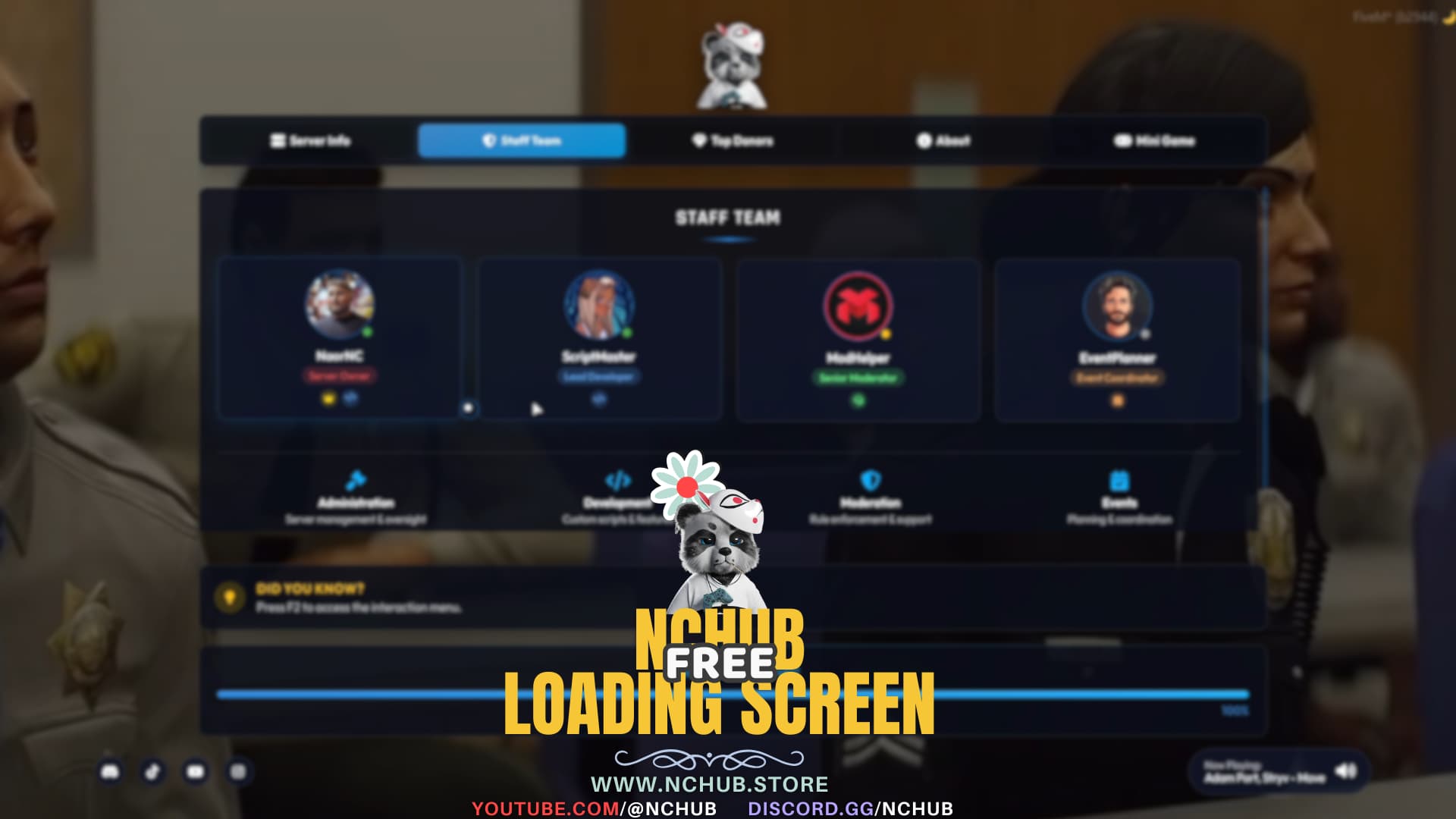
Wenn das Spiel bereit ist, ein eigener Ladebildschirm aber nicht geschlossen wird, prüfe die Verwendung von loadscreen_manual_shutdown 'yes'. Dieser Modus erfordert den Aufruf folgender Funktion durch ein Client-Skript: ShutdownLoadingScreenNui() , sobald eine tatsächliche Bereitschaftsbedingung erfüllt ist. Entferne beim Debuggen die Anweisung zum manuellen Beenden, um zum automatischen Verhalten zurückzukehren. Den unterstützten Lebenszyklus und die Fortschritts-Events beschreibt die Cfx.re Ladebildschirm-Anleitung.
Vermeide unsichere generische Korrekturen
- Kopiere keine undokumentierten
sv_*Sicherheitswerte aus einem nicht verwandten Fehlerleitfaden. - Deaktiviere den Antivirus- oder Firewall-Schutz nicht dauerhaft.
- Lösche keine Live-Datenbank, kein txAdmin-Datenverzeichnis und keine vollständige FiveM-Installation, bevor du ein Backup erstellt hast.
- Füge keine wiederholten Client-Wiederholungsversuche hinzu, die Gegenstände, Geld oder Berechtigungen mehr als einmal gewähren.
- Nenne kein längeres Lade-Timeout eine Korrektur, wenn die zugrunde liegende Ressource immer noch fehlschlägt.
Überprüfe die Reparatur
Wiederhole dieselbe Verbindung auf dem betroffenen Client, einem sauberen zweiten Client und nach einem vollständigen Serverneustart. Bestätige, dass der erste Konsolenfehler behoben ist, der Spieler einen nutzbaren Zustand erreicht, die erforderlichen Ressourcen einmal gestartet wurden und keine doppelte Berechtigungs- oder Inventaraktion stattgefunden hat. Behalte das Rollback bei, bis das Ergebnis den Neustart übersteht.