





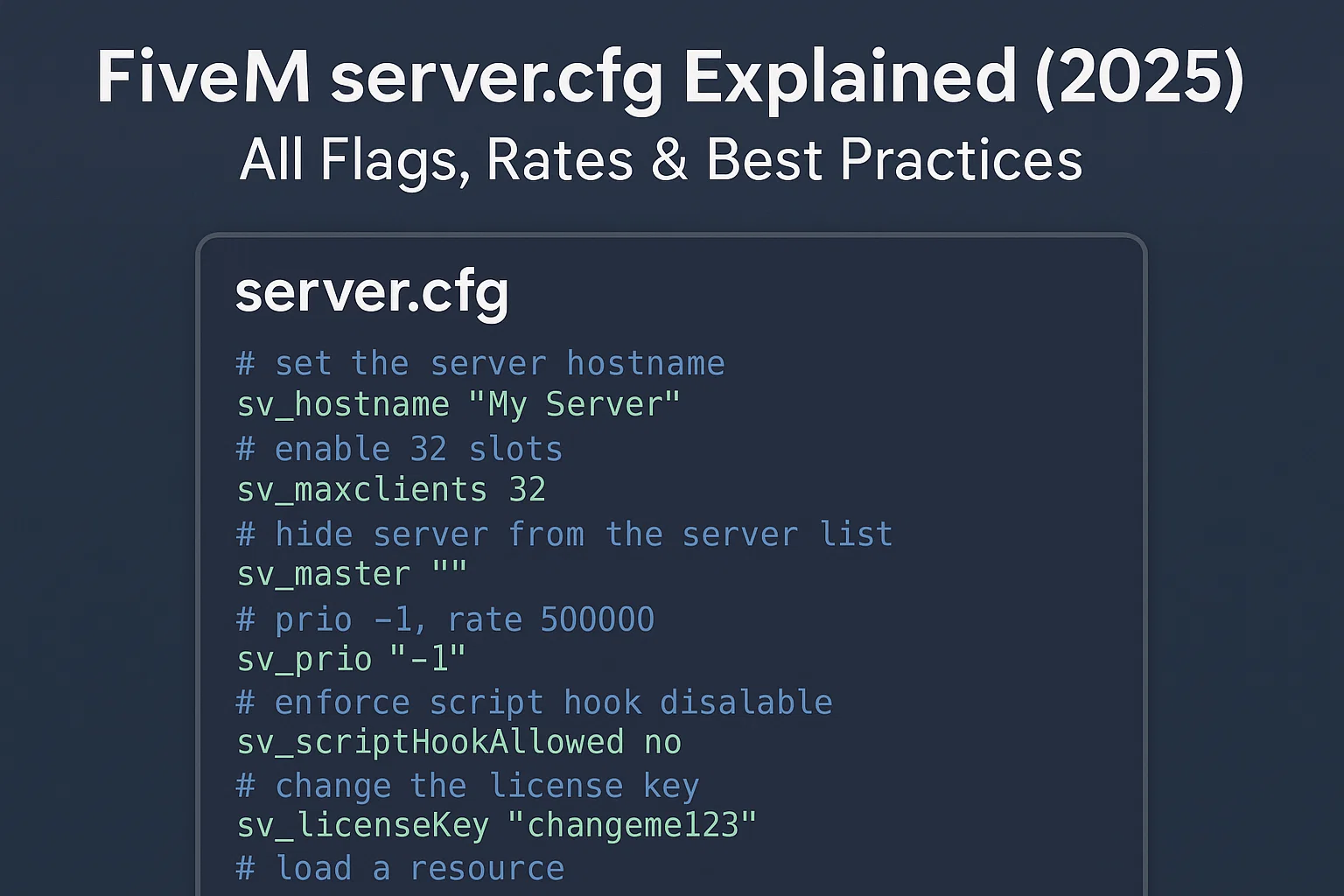
Bearbeite die server.cfg , die dein aktives FXServer- oder txAdmin-Profil tatsächlich lädt. Bewahre eine funktionierende Kopie auf, ändere nur die benötigte Einstellung und überprüfe den Start sowie eine echte Spieler-Verbindung. Das unten stehende Konfigurationstool kann dir beim Entwurf von Einstellungen helfen; überprüfe dessen Ausgabe anhand deiner installierten Ressourcen und der offiziellen Referenz.
Die hier gezeigten Konfigurations- und Codebeispiele beziehen sich auf FiveM für GTA V Legacy. Enhanced hat andere Laufzeit- und Kompatibilitätsregeln; überprüfe die Legacy-zu-Enhanced-Änderungen von Cfx.re bevor du sie auf einen Enhanced-Server anwendest.
Öffne den server.cfg Builder & Checker
Finde die aktive Konfiguration
Prüfe in txAdmin das ausgewählte Serverprofil und den eingestellten Pfad für server-data und die Konfiguration. Prüfe bei einer manuellen Installation den Startbefehl und dessen +exec -Argument. Die Datei muss nicht neben der FXServer-Ausführungsdatei liegen. Das Bearbeiten einer ungenutzten Kopie ändert nichts.
Sichere die Datei und alle enthaltenen Dateien vor der Bearbeitung. Bewahre deinen Lizenzschlüssel, die Datenbankverbindungszeichenfolge und andere Geheimnisse in geschützten serverseitigen Konfigurationen auf. Füge sie niemals in Screenshots oder Client-/Shared-Skripte ein.
Verstehe set, sets und setr
set definiert eine Server-Convar. sets veröffentlicht Serverinformationen, und setr repliziert einen Wert an Clients. Verwende die Form, die von der dokumentierten Einstellung gefordert wird. Verwende niemals eine öffentliche oder replizierte Einstellung für Anmeldeinformationen.
Ein kleines Konfigurationsbeispiel
Diese Zeilen veranschaulichen Netzwerk- und öffentliche Identitätseinstellungen. Es handelt sich nicht um eine vollständige Framework-Installation: Behalte den gültigen Server-Registrierungsschlüssel, die Anforderungen des installierten Rezepts und die explizite Ressourcenliste in deiner privaten Konfiguration bei.
endpoint_add_tcp "0.0.0.0:30120"
endpoint_add_udp "0.0.0.0:30120"
sv_hostname "My Roleplay Server"
sets sv_projectName "My Roleplay Server"
sets sv_projectDesc "English roleplay with a guided start"
sets locale "en-US"
sv_maxclients 8
Verwende den von deinem Host zugewiesenen Port und erlaube den erforderlichen TCP/UDP-Verkehr. Lege das Slot-Limit entsprechend deiner Berechtigung und getesteten Kapazität fest. Eine Erhöhung der Zahl allein fügt keine Verarbeitungsleistung oder Spieler-Slot-Berechtigung hinzu.
Starte Abhängigkeiten vor den Ressourcen, die sie benötigen
Befolge dein Framework-Rezept und das Manifest jeder Ressource. Zum Beispiel muss eine Ressource, die oxmysql verwendet, nach diesem Treiber und nachdem ihre Verbindungszeichenfolge festgelegt wurde, geladen werden. Füge eine separate Ressourcenliste mit exec resources.cfg hinzu, wenn dies die Lesbarkeit der Konfiguration verbessert.
Kopiere nicht die gesamte Ressourcenliste eines anderen Servers. Jeder Aufruf von ensure muss etwas absichtlich Installiertes benennen. Behalte alle nur beim Start gültigen Einstellungen am unterstützten Start-/Konfigurationsort bei und führe bei Bedarf einen vollständigen Neustart durch.
Halte Game Build und Artefakte getrennt
FXServer-Artefakte sind die Server-Laufzeitumgebung. sv_enforceGameBuild wählt GTA-Inhalte aus, die von Ressourcen benötigt werden. Wähle bei Bedarf einen unterstützten Wert aus der Cfx.re Server-Befehlsreferenz und teste abhängige Karten/Fahrzeuge. Es ist kein universeller Absturzverhinderungs-Schalter.
Zugriff bewusst konfigurieren
Lasse das alte RCon deaktiviert, es sei denn, du benötigst und sicherst es. Weise nur die notwendigen ACE-Berechtigungen den vorgesehenen Identifikatoren zu. Überprüfe erlaubte und verweigerte Fälle mit gewöhnlichen Spielerkonten. Ein versteckter Befehl oder UI-Element ist keine Autorisierungsprüfung.
Verwende keine kopierten Source-Engine-Rate-Einstellungen oder unbekannte „Optimierungs“-Flags. Überprüfe jede Einstellung anhand der aktuellen Dokumentation oder der Laufzeitquelle. Die Privatsphäre des Spieler-Endpunkts ist getrennt vom Verbergen des Netzwerkursprungs eines Servers und bietet keinen DDoS-Schutz.
Überprüfe jede Änderung
- Speichere die Konfiguration und starte den Server in einem geeigneten Zeitfenster über den vorhandenen Servermanager neu.
- Lies die ersten Startfehler und behebe fehlende enthaltene Dateien, Ressourcenabhängigkeiten oder ungültige Argumente.
- Verbinde dich über den tatsächlichen Endpunkt und überprüfe dann den öffentlichen Namen und die Beschreibung separat in der Serverliste.
- Teste das geänderte Verhalten und einen relevanten verweigerten/Fehlerfall.
- Wenn die Änderung fehlschlägt, stelle die bekannte funktionierende Konfiguration wieder her und starte den Server über denselben Manager neu.
Wenn eine Einstellung unwirksam erscheint
Bestätige das aktive Profil und durchsuche die enthaltenen Konfigurationsdateien nach einer anderen Zuweisung. Überprüfe, ob die Einstellung nur beim Start gelesen wird, setrerfordert oder zu einer Ressource gehört, die nicht ausgeführt wird. Verwende die Quelle/Dokumentation der besitzenden Ressource, anstatt mehrere ähnlich aussehende Schlüssel hinzuzufügen.
Referenzdokumentation
Cfx.re — einen Server Vanilla einrichten · Cfx.re — Server-Setup txadmin