





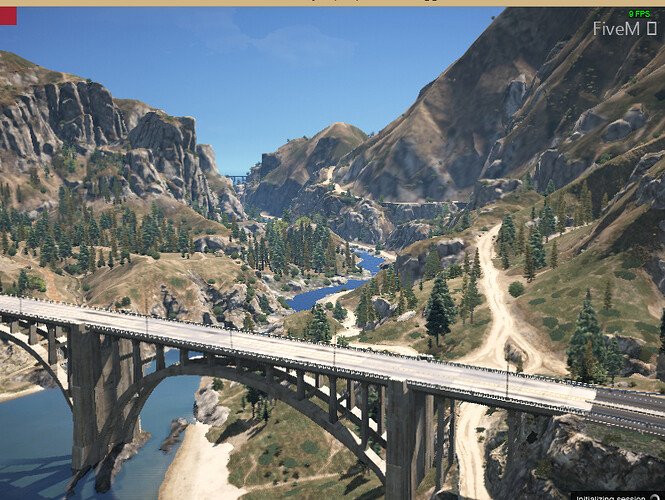
Um ein Brückenbild von einem FiveM Ladebildschirm zu entfernen, identifiziere zuerst, ob es zu deiner benutzerdefinierten Laderessource oder zur eigenen Verbindungsoberfläche des Clients gehört. CSS in deiner Ressource kann nur die Seite ändern, die diese Ressource steuert.
Ermittle, welche Komponente das Bild anzeigt
Überprüfe auf einem Testserver die aktiven Ressourcen-Manifeste auf die loadscreen-Direktive. Ressourcennamen müssen nicht das Wort „loading“ enthalten. Öffne das referenzierte HTML und seine Stile/Skripte und suche dann nach dem sichtbaren Bilddateinamen oder der Hintergrunddeklaration.
Wenn die Brücke ein Bild oder Video innerhalb dieser Seite ist, notiere den genauen Selektor oder die Asset-Referenz. Es gibt keine dokumentierte universelle .bridge-overlay-Klasse, die jedes FiveM-Verbindungsbild entfernt.
Ändere eine vorhandene Laderessource
- Sichere die gesamte Ressource und ihre Konfiguration. Überprüfe die Lizenz und die Anpassungsanweisungen des Pakets.
- Wenn die Ressource eine Hintergrundeinstellung bereitstellt, ändere zuerst diese Einstellung. Bearbeite andernfalls das genaue Bild, Video oder die CSS-Deklaration, die du identifiziert hast.
- Sorge dafür, dass erforderliche lokale Assets weiterhin in fxmanifest.lua deklariert sind. Erhalte die Fortschrittsanzeige und die Logik zum Beenden des Ladebildschirms; das Entfernen des umgebenden Containers kann diese Funktionen beschädigen.
- Starte die geänderte Ressource auf der Staging-Umgebung und stelle eine neue Verbindung her. Überprüfe, ob sich das Bild geändert hat und ob der Fortschritt, der lesbare Text und der Übergang ins Spiel noch funktionieren.
Wenn das Bild zum Standardbildschirm gehört
Verwende eine unterstützte benutzerdefinierte Ladebildschirm-Ressource, wenn du die Standard-Ressourcenlade-Präsentation ersetzen möchtest. Befolge die Cfx.re Ladebildschirm-Dokumentation und das vollständige Starter-Tutorial unten.
Eine benutzerdefinierte Ladeseite ersetzt nicht unbedingt jeden früheren Client-Verbindungsbildschirm. Ändere keine internen FiveM-Client-Komponenten oder lösche keine nicht verwandten UI-Elemente, um ein Bild auszublenden, das du nicht kontrollierst.
Wenn das alte Bild bleibt
Überprüfe, ob die bearbeitete Ressource der aktive Ladebildschirm ist, ob sich ihr Asset-Pfad wie erwartet geändert hat und ob kein anderes Stylesheet sie überschreibt. Überprüfe NUI-Fehler mit den dokumentierten Entwicklungstools.
Teste erneute Verbindungen und einen vollständigen Serverneustart. Verwende eine gezielte Cache-Wiederherstellung erst, nachdem du veraltete Dateien identifiziert hast; eine umfassende Löschung des Server-Caches ist kein CSS-Debugging-Schritt.