





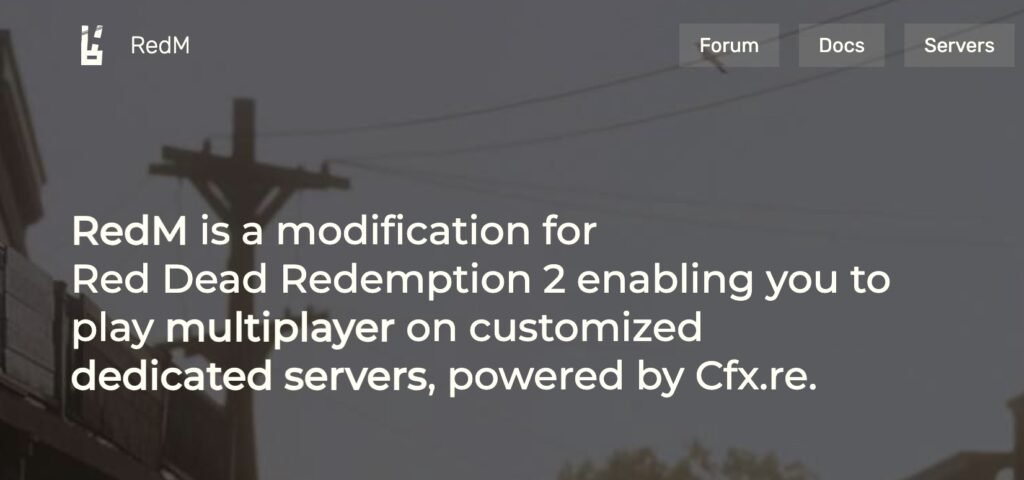
Erstelle einen RedM-Server mit FXServer und txAdmin anhand einer RedM-kompatiblen Installationsvorlage. Prüfe, ob ein RedM-Client beitreten kann, bevor du Spielressourcen hinzufügst. FiveM und RedM teilen Serverwerkzeuge, aber GTA-V-Ressourcen und Spielbuildwerte sind nicht mit Red Dead Redemption 2 austauschbar.
Host und Konten vorbereiten
Verwende einen Host, den die gewählte FXServer-/RedM-Framework-Version unterstützt, ausreichend Speicher für Ressourcen und Datenbank sowie Kontrolle über den zugewiesenen TCP-/UDP-Spielendpunkt. Spieler benötigen das Spiel und den Client gemäß der offiziellen RedM-Website.
Erstelle ein Cfx.re-Konto und beschaffe die erforderliche Serverregistrierung über das Cfx.re-Portal. Halte Schlüssel und Einrichtungs-PINs geheim. Bewahre beim Ändern der Netzwerkeinstellungen den Hostzugriff; mache txAdmin nur über den vorgesehenen geschützten Verwaltungsweg erreichbar.
FXServer installieren und txAdmin starten
Lade die Serverdateien über die offizielle txAdmin-Einrichtungsanleitung für dein Betriebssystem herunter. Trenne Server-Laufzeitdateien von dauerhaft gespeicherten Serverdaten.
Starte unter Windows die entpackte FXServer.exe gemäß dieser Anleitung. Verwende unter Linux die mitgelieferte run.sh aus dem entpackten Laufzeitverzeichnis. Folge der ausgegebenen txAdmin-Einrichtungsadresse und PIN und verknüpfe dein Konto. Füge kein manuelles +exec -Argument hinzu, wenn der vorgesehene Start den txAdmin-Einrichtungsmodus verwendet.
Eine RedM-Installationsvorlage wählen
Wähle eine dokumentierte Installationsvorlage des tatsächlich vorgesehenen RedM-Frameworks oder folge dessen offiziellen Installationsanweisungen. Prüfe Quelle und aktuelle Abhängigkeiten, bevor du Downloads oder Datenimporte erlaubst.
Prüfe, ob die erzeugte Startkonfiguration RedM statt eines GTA-V-Servers auswählt, indem gamename auf rdr3 gesetzt ist. Behalte die im Recipe dokumentierte Platzierung der Starteinstellung bei. Überschreibe sie nicht mit einer FiveM-Konfiguration oder einer beliebigen GTA-Game-Buildnummer.
Dauerhafte Speicherung und Netzwerk einrichten
Wähle ein dauerhaftes Serverdatenverzeichnis und notiere den Pfad zur aktiven Konfiguration. Benötigt das Framework MariaDB/MySQL, erstelle eine eigene Datenbank und einen Benutzer mit den erforderlichen Rechten. Halte die Datenbank vom öffentlichen Spielendpunkt getrennt.
Stelle den von deinem Hoster zugewiesenen Spielport ein und erlaube den benötigten TCP-/UDP-Zugriff in dessen Netzwerk. Hinterlege die gültige Lizenz geschützt in der erzeugten Konfiguration. Wähle die Spielerzahl nach aktueller Berechtigung und gemessener Last, nicht nach einer pauschalen Zahl aus einer Anleitung.
Vor dem Hinzufügen von Ressourcen testen
- Starte den Server und behebe die ersten Abhängigkeits-, Konfigurations- oder Datenbankfehler.
- Verbinde dich mit dem RedM-Client von außerhalb des Hostnetzwerks.
- Erstelle einen Testcharakter, falls das Framework Charaktere bereitstellt. Spawne und führe eine einfache Aktion aus.
- Verbinde dich erneut und starte den Server neu. Prüfe gegebenenfalls die dauerhafte Speicherung von Charakter und Inventar.
- Teste Verwaltungsaktionen mit einem normalen Spielerkonto; bestätige ihre Verweigerung.
Jeweils eine Ressource hinzufügen
Lies die RedM-, Framework- und Versionsanforderungen sowie die Lizenz. Lege die vollständige Ressource im dauerhaften Ressourcenverzeichnis ab, erhalte ihr Manifest und starte Abhängigkeiten zuerst. Wende dokumentierte Datenbankänderungen auf einer gesicherten Testkopie an.
Setze nicht voraus, dass FiveM-Karten, Skripte, Natives oder Kleidungsdateien in RedM funktionieren. Teste die konkrete Interaktion, ihre Fehlerfälle und den gespeicherten Zustand, bevor du die nächste Ressource hinzufügst.
Einen wiederherstellbaren Server betreiben
Sichere Laufzeitversionsnachweis, txAdmin-Profil, Konfiguration, Ressourcen und Datenbank als zusammengehörigen Satz. Probe die Wiederherstellung auf einer getrennten Instanz. Bewahre bei Updates eine funktionierende Version auf und prüfe öffentliche Verbindung, Spielabläufe, Berechtigungen und Speicherung, bevor du den normalen Spielbetrieb wieder öffnest.
Für eine konkrete Framework-Installationsvorlage folge der offiziellen txAdmin-Installation von VORP Core. Dort sind das Remote URL Template und die Schritte zur Datenbankeinrichtung dokumentiert.